
Manual
Cómo va un tema desde que se te ocurre hasta que está publicado en la web y en las redes. Y qué sabe hacer ut-content por su cuenta y qué no.
El ciclo completo
Un tema recorre nueve pasos. Los siete primeros los hace ut-content solo; el octavo lo hace una persona, siempre; el noveno vuelve a ser automático salvo en las redes que todavía no tienen credencial.
-
Escribes el tema
Temas → escribe el titular y, si tienes fuentes, pega el enlace de cada una y di qué clase de página es. Es lo único que hay que rellenar a mano. Sin fuentes el artículo se escribe sin ninguna cifra: es a propósito, porque inventar un dato es peor que no darlo.
-
El calendario lo saca de la cola
Cuando toca según la cadencia, ut-content coge el primer tema pendiente y crea la campaña con su
content_id(UT-AAAA-NNN). Si un tema tiene fecha fija, esa fecha manda sobre la cadencia. -
Brief y artículo
Un brief y luego el artículo por partes: entradilla, seis secciones y las preguntas frecuentes. Cada parte es una llamada aparte y cada una ve lo ya escrito, para no repetir aperturas.
- SEO
Título, descripción, keyword y datos estructurados.
- Portada
La imagen de cabecera del artículo, generada.
-
Piezas sociales
Una por cada perfil editorial activo, ángulo y red marcada. El texto se escribe una vez por perfil y ángulo, y se copia a cada red recortando los hashtags a su tope.
-
Auditoría
Se comprueba que toda afirmación con datos tiene fuente registrada. Si falta una, la campaña queda bloqueada y no se publica nada hasta resolverlo.
-
Alguien la aprueba
La campaña se queda en lista para revisar. Se lee, se corrigen las piezas que haga falta, se rechazan las que no convenzan —una pieza rechazada no se publica— y se pulsa Aprobar y publicar. Ese es el gesto humano: hasta que ocurre, el artículo no sale del repositorio ni por error.
-
Sale
Primero el artículo en el blog —las piezas enlazan a su URL y publicarlas antes sería mandar gente a un 404— y luego cada pieza el día que le toca según el ritmo de su red.
Configurar el ritmo
Ajustes tiene un índice a un lado y enseña una sección cada vez: La empresa (perfil, idiomas, industria), Cómo escribe (estilo, perfiles editoriales, estándares, qué funciona), Calendario y publicación, Imágenes y reels, Motor de IA y Tu plan y tus datos. Cada tarjeta se guarda con su propio botón. Las personas están en Conexiones → Personas.
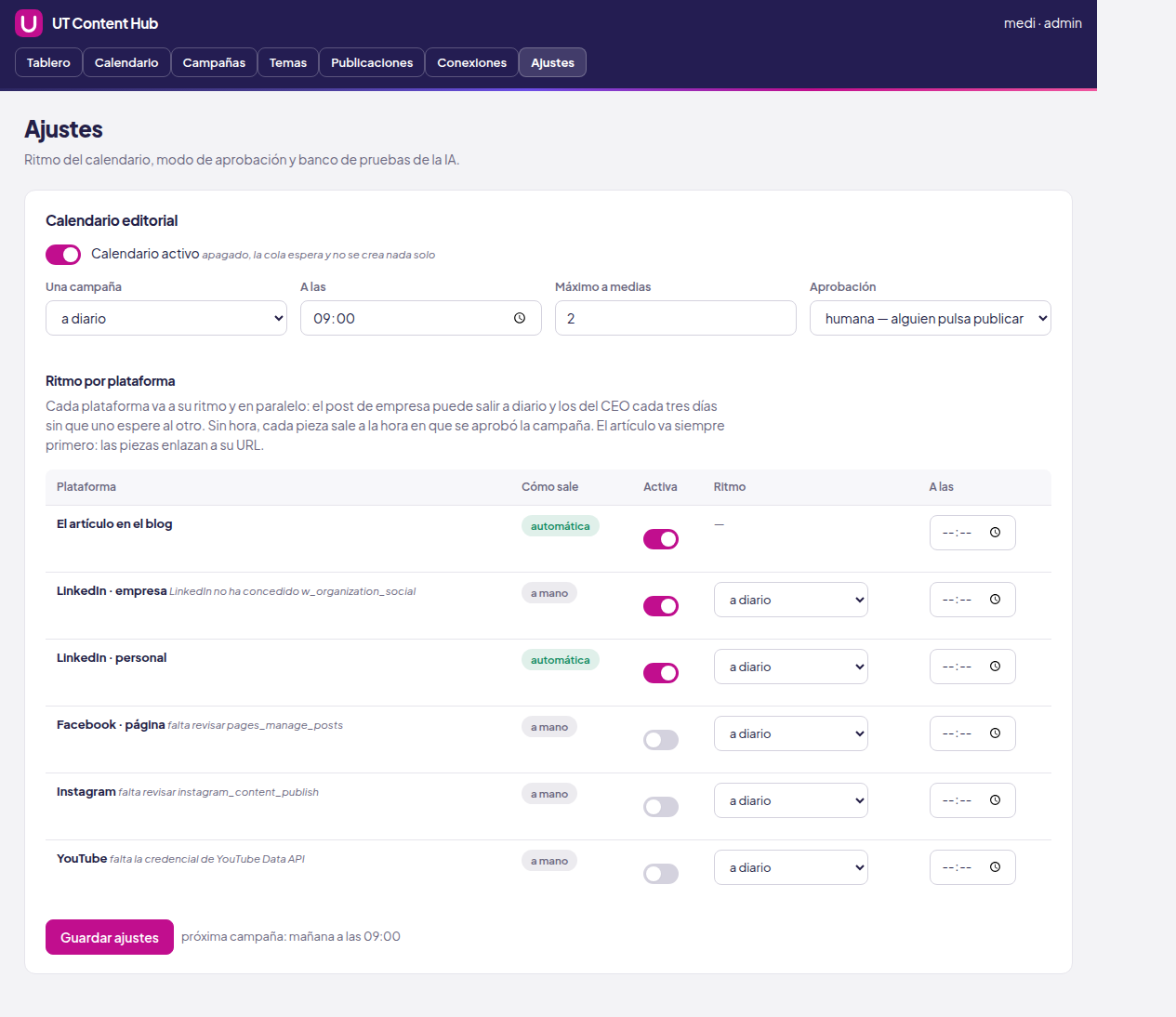
Todo esto está en Ajustes → Calendario editorial.
| Ajuste | Qué decide |
|---|---|
| Calendario activo | Apagado, la cola espera y no se crea nada solo. Es el interruptor general. |
| Una campaña… | Cada cuánto se saca un tema de la cola: a diario, cada 3 días, cada semana… o el número que quieras en «otro…». |
| A las | La hora a la que arranca una campaña. |
| Máximo a medias | El freno de mano. Con ese número de campañas sin terminar, deja de empezar otras. |
| Aprobación | Humana: se para a esperar a que alguien pulse publicar. Automática: lo que la auditoría deje pasar sale sin que nadie lo lea. |
| Ritmo por plataforma | Una fila por red: si publica, cada cuánto y a qué hora. |
Cada plataforma lleva su propia cola y corren en paralelo: el post de empresa puede salir a diario y los del CEO cada tres días sin que uno espere al otro. Un ritmo de todas el mismo día las manda todas a la vez; sin hora, cada pieza sale a la hora en que se aprobó la campaña.
Cuidado con la multiplicación. Cada campaña genera una pieza por perfil, ángulo y red. Con tres perfiles activos, nueve ángulos y dos redes son dieciocho piezas. Si además pones campañas a diario y piezas a diario, en régimen acabas publicando dieciocho veces al día. Eso es spam y las redes lo frenan. La cuenta que importa es: ángulos × redes ÷ días entre piezas.
Redes y perfiles
Un perfil editorial es en nombre de quién y con qué voz se escribe: Empresa, CEO, Comercial, Marketing, Soporte. Cada perfil tiene sus ángulos —historia, opinión, caso, error, checklist— y ahora también en qué redes publica: una, dos o todas.
Se marca en Ajustes → Perfiles editoriales → Publica en. Cada red marcada genera su propia pieza con el mismo texto y los hashtags recortados a su tope. ut-content no reescribe el texto para cada red: si no cabe, la pieza queda marcada para que la recortes tú.
Añadir un perfil, en la misma tarjeta: nombre y cargo, quién firma (una persona del panel, o sin persona si habla la empresa o aún no tiene acceso), qué escribe (plantilla Dirección, Comercial, Experto o Empresa), redes, voz y público. Una empresa nueva empieza sin perfiles y sin ellos no salen posts. En los perfiles que ya existen se cambian también el nombre y la persona.
| Red | Cómo sale | Qué falta |
|---|---|---|
| El artículo en el blog | automática | Nada. Commit al CMS y despliegue. |
| LinkedIn · personal | automática | Que cada persona conecte su cuenta. |
| LinkedIn · empresa | a mano | El publicador está escrito, pero LinkedIn no concede w_organization_social sin aprobar la Community Management API. |
| Facebook · página | automática | Conectar la página una vez. No necesita revisión de Meta: la app va en modo desarrollo. |
| a mano | Una app de Meta con instagram_content_publish. Y una imagen por pieza: Instagram no admite texto solo. | |
| YouTube | a mano | Credencial de YouTube Data API. Y el vídeo: ut-content escribe la descripción, no lo graba. |
El prompt del artículo se edita en el panel. En Ajustes → La empresa → Perfil de la empresa, el campo Instrucciones de redacción de los artículos es lo que ve el modelo en cada artículo: estructura, datos, enlaces, metadatos y reglas de marca. Cambia ahí y aplica a la siguiente campaña; no hay que redesplegar. Lo único que no se relaja desde ahí es la regla de fuentes.
Cada red recibe su propio texto. Un perfil que publica en LinkedIn y en Facebook no manda el mismo post a las dos: se escribe para la primera red del perfil y las demás reciben una adaptación —misma idea, otra entrada, la longitud y el tono de esa red—. El tono por red se escribe en Ajustes → estilo por canal; sin él, cada red tiene uno por defecto.
Conectar las plataformas
La guía al día, plataforma por plataforma y con capturas y vídeos, está en Configurar las plataformas. Lo de abajo es el detalle y la historia de cada decisión.
Esta es la parte que más veces se atasca, así que va paso a paso y con las pantallas. Hay dos cosas distintas y confundirlas cuesta días: la app —que se crea una vez, en la plataforma, y la aprueba ella— y la cuenta —que autoriza cada persona desde su sesión—.
En el panel, Conexiones va por secciones, como Ajustes: Redes sociales, Personas, Servicios (la IA, GitLab, la analítica y el correo), WhatsApp y ficheros y El artículo en otros sitios. Cada botón del índice dice cuántas conexiones faltan ahí, y el buscador mira en todas a la vez.
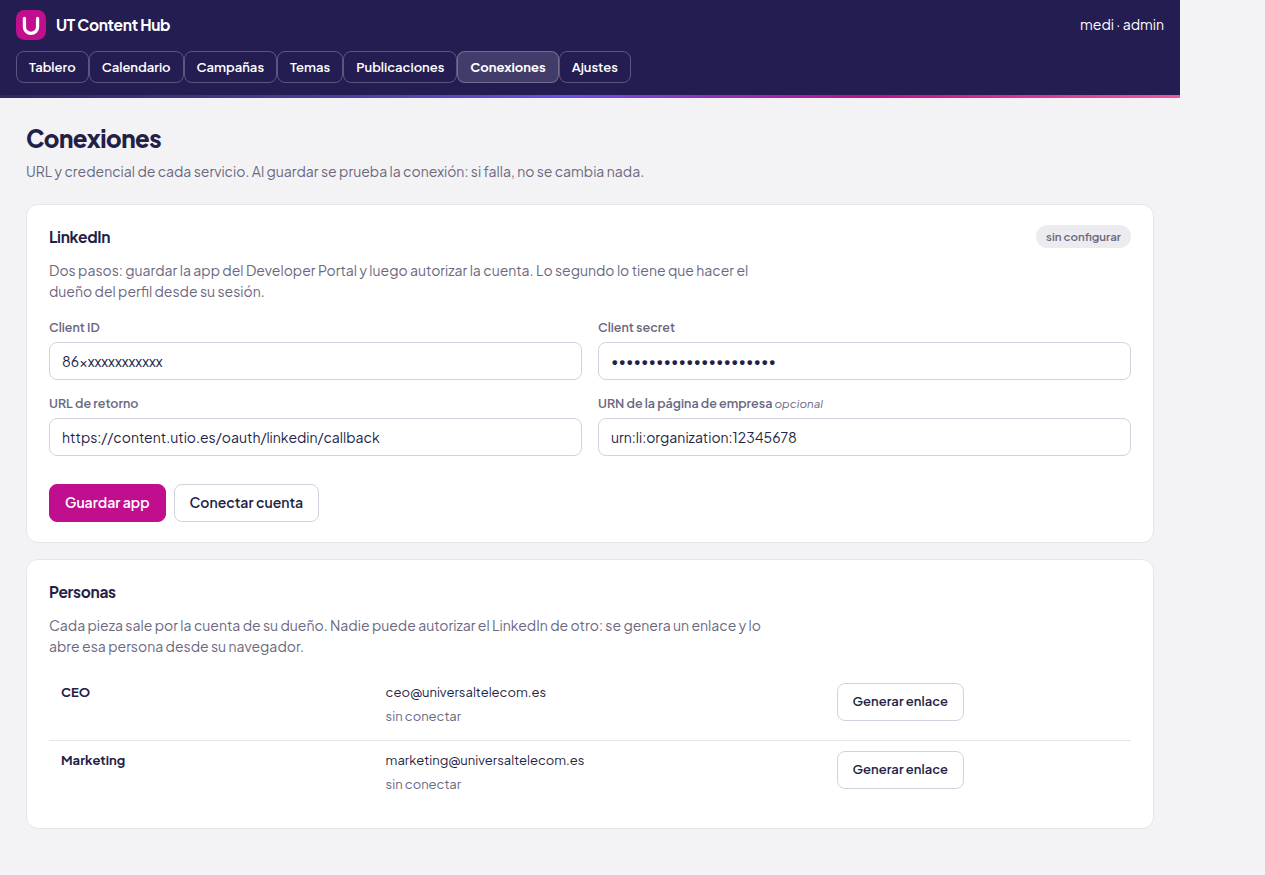
La pantalla de Conexiones
LinkedIn, campo por campo
Los cuatro campos de ut-content salen de dos sitios del Developer Portal. Esta es la correspondencia, que es lo que nunca está claro:
urn:li:organization: delante.
La URL de retorno tiene que coincidir carácter por carácter
con la que hay en LinkedIn, barra final incluida. Es el fallo más común y el
error que devuelve LinkedIn no lo dice: se limita a un
redirect_uri does not match.
Pedir el acceso a LinkedIn
Publicar en la página de empresa necesita el permiso
w_organization_social, y ese permiso vive dentro de la
Community Management API, que LinkedIn no da sola: hay que pedirla y
la revisan. Es lo que hoy nos tiene la página de empresa en «a mano».
Requisitos, tal y como los pide LinkedIn:
- Ser una organización legal registrada y un uso comercial. No hay tier gratuito para proyectos personales.
- Un correo de empresa verificado. Un Gmail no pasa el filtro.
- Nombre legal, domicilio registrado, web y política de privacidad.
- Que un superadministrador de la página de LinkedIn verifique la app. Es un botón en la página, no en el portal, y es el paso que más veces falta.
- Que el nombre de la app no contenga «Linked» ni «In».
Con eso se consigue el Development tier: sirve para integrar y probar, con llamadas limitadas, y caduca a los doce meses. Para producción de verdad hace falta el Standard tier, y ahí LinkedIn pide además un vídeo de pantalla enseñando el producto funcionando: el OAuth completo, un post publicado desde la app y cómo se muestran los comentarios de ese post.
Conviene saberlo antes de empezar: ut-content publica, pero no lee comentarios ni estadísticas de seguidores, y varias de las capacidades que LinkedIn quiere ver en el Standard tier todavía no existen. El Development tier está a nuestro alcance ya; el Standard exige construir primero la parte de métricas.
Los perfiles personales son otra historia y mucho más
simples: se publican con w_member_social, que sale del OAuth
normal de la persona y no necesita esa revisión. Por eso los posts del CEO
sí pueden salir solos y el de empresa no.
Facebook, campo por campo
Facebook publica solo. Y a diferencia de la página de empresa
de LinkedIn, no hay que pedirle permiso a nadie ni esperar semanas: una app de
Meta en modo desarrollo concede pages_manage_posts a
cualquiera que tenga un rol en ella, y quien va a conectar es el dueño de la
página. La App Review de Meta hace falta para que la app la use gente de
fuera; aquí no la usa nadie de fuera.
-
Crear la app
En developers.facebook.com/apps, «Crear app» → caso de uso «Otro» → tipo «Empresa». De Configuración → Básica salen el identificador y la clave secreta.
-
Añadir «Inicio de sesión con Facebook»
En sus Ajustes, pegar en URI de redireccionamiento de OAuth válidos exactamente
https://content.utio.es/oauth/facebook/callback. Sin esto la autorización se corta antes de empezar. -
Comprobar quién va a autorizar
Esa persona necesita dos cosas a la vez: un rol en la app (Roles de la app → administrador, desarrollador o tester) y ser administrador de la página con permiso para crear contenido. Si le falta una de las dos, Facebook devuelve una lista de páginas vacía o una página sin permiso, y ut-content lo dice tal cual.
-
Dejar la app en modo desarrollo
Es lo que evita la App Review. No pases la app a «Activa» ni pidas acceso avanzado: no hace falta y abre un trámite de verificación de empresa que aquí no lleva a nada.
-
Rellenar Conexiones → Facebook y conectar
Identificador, clave secreta y URL de retorno → «Guardar app» → «Conectar página». Facebook pide permiso, vuelve al panel y la insignia se pone en conectada. «Comprobar» pregunta a Facebook si el token sigue vivo.
Modo desarrollo no significa publicaciones de mentira. Lo que el modo desarrollo limita es quién puede autorizar la app; los posts que salen de ella son posts normales de la página, públicos y visibles para cualquiera. Y el token con el que se publica es el de la página, que no caduca — al revés que el de LinkedIn, que hay que renovar cada 60 días. Se cae solo en tres casos: si quien autorizó cambia su contraseña, si retira la app desde su configuración de Facebook, o si deja de ser administrador de la página. Los tres se arreglan volviendo a pulsar «Conectar página».
Comparte app con Facebook, pero no comparte el atajo: publicar en Instagram sí exige App Review y verificación del negocio, así que sigue siendo manual. Lo que hay que tener preparado para cuando toque:
-
Verificar el negocio
Configuración → Básica → Verificación. Se conecta la app a un negocio de Business Manager y se verifica con documentación de la empresa. Sin esto no hay acceso avanzado a ningún permiso.
-
Preparar la cuenta de Instagram
Tiene que ser una cuenta profesional —empresa o creador— y estar vinculada a una página de Facebook. Una cuenta personal no publica por API, y no hay forma de rodearlo.
-
Pedir los permisos en App Review
instagram_basic,instagram_content_publishypages_show_list. Cada uno se justifica con un caso de uso y un vídeo.
Dos cosas de Instagram que condicionan el diseño. Una: la imagen tiene que estar en una URL pública cuando se publica, porque el servidor de Meta va a buscarla — las nuestras están detrás de la sesión del panel, así que hay que subirlas al blog primero. Dos: solo admite JPEG. El límite es de 100 publicaciones por API en 24 horas, que no nos roza ni de lejos.
YouTube
- Proyecto en Google Cloud
Y activar YouTube Data API v3 en la biblioteca de APIs.
- Credencial OAuth de tipo «Aplicación web»
Con la misma URL de retorno de ut-content.
-
Verificación de Google
Subir un vídeo usa
youtube.upload, que Google clasifica como ámbito sensible: hasta que no verifica la app, solo funciona con cuentas de prueba añadidas a mano. La verificación es el trámite largo.
Y aparte del permiso: ut-content todavía no genera el vídeo. Escribe el guion, y en Plataformas y generadores está el plan para montarlo con voz e imágenes.
Cada persona autoriza la suya
Para entrar al panel cada persona tiene su contraseña. La elige con un Enlace de acceso que se genera en Conexiones → Personas: de un solo uso, 48 horas; lo abre, escribe la contraseña dos veces y entra. Si la olvida, otro enlace.
En Conexiones → Personas, Generar enlace. Ese enlace se le pasa a esa persona y lo abre ella. ut-content no guarda su contraseña en ningún momento: recibe un permiso que esa persona puede retirar cuando quiera desde la propia red.
Una pieza sale por la cuenta de su dueño. Si esa persona no ha conectado, su pieza no se publica y ut-content lo dice con su nombre — «CEO» todavía no ha conectado su LinkedIn — en vez de un fallo genérico.
Publicar ahora
Todo sale a su hora según el calendario. Cuando hace falta que salga ya, sin esperar: en la campaña, Publicar el artículo ahora (commit al CMS y, si el botón llega a producción, el despliegue detrás); y en cada pieza de una red automática, Publicar ahora. Los dos preguntan antes. Se saltan a propósito la fecha programada y la regla de una publicación por persona y día: quien lo pulsa lo sabe. Solo funcionan en campañas ya aprobadas —aprobar es lo que crea la programación— y nunca en algo ya publicado.
Publicar a mano
En la campaña, pestaña Piezas, botón Publicar a mano. Sale en toda pieza de una red que ut-content no publique solo.
- Copiar texto
El texto completo con sus hashtags, tal cual se generó.
- Copiar imagen
La imagen de la pieza está justo debajo del texto. Copiar imagen la deja en el portapapeles para pegarla en el editor de la red; si el navegador no lo permite, Descargar imagen y adjuntarla. Si la pieza no tiene, ahí mismo está Generar imagen.
- Publicarlo en la red
Desde la página o el perfil que corresponda: texto e imagen.
- Pegar el enlace
La URL del post publicado, y Registrar publicación.
El enlace se comprueba contra la red de la pieza: un enlace de LinkedIn en una pieza de Instagram no se acepta. La pieza pasa a publicada con su enlace y aparece en el informe igual que las automáticas, marcada como manual para que dentro de un año se sepa que esa no salió sola.
Las imágenes: dónde están y cómo volver a una anterior
Hay dos imágenes distintas y viven en sitios distintos del panel:
- La portada es de la campaña. Va al blog y es la que pintan LinkedIn y Facebook en la tarjeta del enlace. Se ve en la campaña, solapa Artículo y portada: ahí está la puesta, con Descargar y Cambiar portada para subir una propia.
- La imagen de cada pieza es del post. Se ve en la solapa Piezas, y también dentro de Publicar a mano y de Editar, que es donde hace falta tenerla delante. Generar imagen la crea; Rehacer imagen hace otra.
La imagen se genera sola. En Ajustes → Ritmo por plataforma, la columna Imagen dice en qué redes ut-content genera la imagen de cada pieza al escribirla (de serie: LinkedIn, Facebook e Instagram). Si una pieza llega a su hora sin imagen —una campaña anterior al ajuste, o una generación que falló—, se genera justo antes de salir; y si tampoco sale entonces, el post se publica con la tarjeta del enlace en vez de quedarse sin publicar.
El rótulo. Con rótulo… abre un campo para escribir la frase que irá sobre la imagen. Proponer rótulos pide tres a la IA, sacadas del texto de la pieza —una pregunta, una afirmación, una situación—; se pulsa una, queda en el campo y se retoca si hace falta. Luego Generar con rótulo. Vacío deja la imagen sin letras, que es lo que suele convenir en LinkedIn.
Rehacer no borra. Cada generación —y cada subida— se guarda, y bajo la imagen puesta aparece una tira con las anteriores: la técnica, la fecha, y un clic para volver a cualquiera. Se conservan las ocho últimas. Lo mismo para la portada: Portadas anteriores bajo la actual.
Para quien administre el servidor: los ficheros están en la carpeta de la
campaña, content/articles/UT-AAAA-NNN/assets/, dentro del volumen
de ut-content. La portada acaba además commiteada en el CMS al publicar.
Mis publicaciones: las tuyas, sin campaña detrás
En Publicaciones, arriba, Escribir una publicación. Para lo que no sale de un artículo: un aviso, una foto de la oficina, una felicitación.
- Quién la firma — tus perfiles (un admin ve todos).
- Dónde — una o varias redes. Se crea una publicación por red con el mismo texto, y luego cada una se retoca por su lado.
- Texto, hashtags (sin #) y enlace opcional. El contador avisa con el límite de la red más corta.
- Imagen propia: JPEG, PNG o WebP. Con imagen, el enlace va al final del texto.
- Guardar borrador, Programar (día y hora en tu zona) o Publicar ahora.
Cada tarjeta dice su estado y deja editar, cambiar la imagen, publicar ya o borrar. Donde la red no publica sola, el botón es Publicar a mano: copia el texto, descarga la imagen y pega luego el enlace para registrarla. Lo publicado aparece en la solapa Publicadas, con sus métricas.
Piezas sin publicar
Debajo, Piezas sin publicar junta lo que las campañas han escrito y aún no ha salido. Se filtra por situación (falló, por publicar a mano, lista sin fecha, programada, campaña sin aprobar, rechazada), red, perfil, campaña y texto.
- Publicar ahora y Programar, solo si su campaña está aprobada: la auditoría no se salta desde aquí.
- Publicar a mano en las redes que no publican solas.
- Reutilizar: la copia a Mis publicaciones como borrador tuyo, con su texto e imagen. El enlace al artículo solo va si está publicado.
El registro de publicaciones
Publicaciones tiene tres solapas: Publicadas (el registro, con el buscador arriba), Sin publicar y Mis publicaciones. Una línea por publicación: cuándo salió, de qué campaña, por qué canal, con qué perfil y quién la hizo — ut-content, una persona a mano, o un simulacro. Es el sitio al que ir cuando la pregunta es «¿esto llegó a publicarse?».
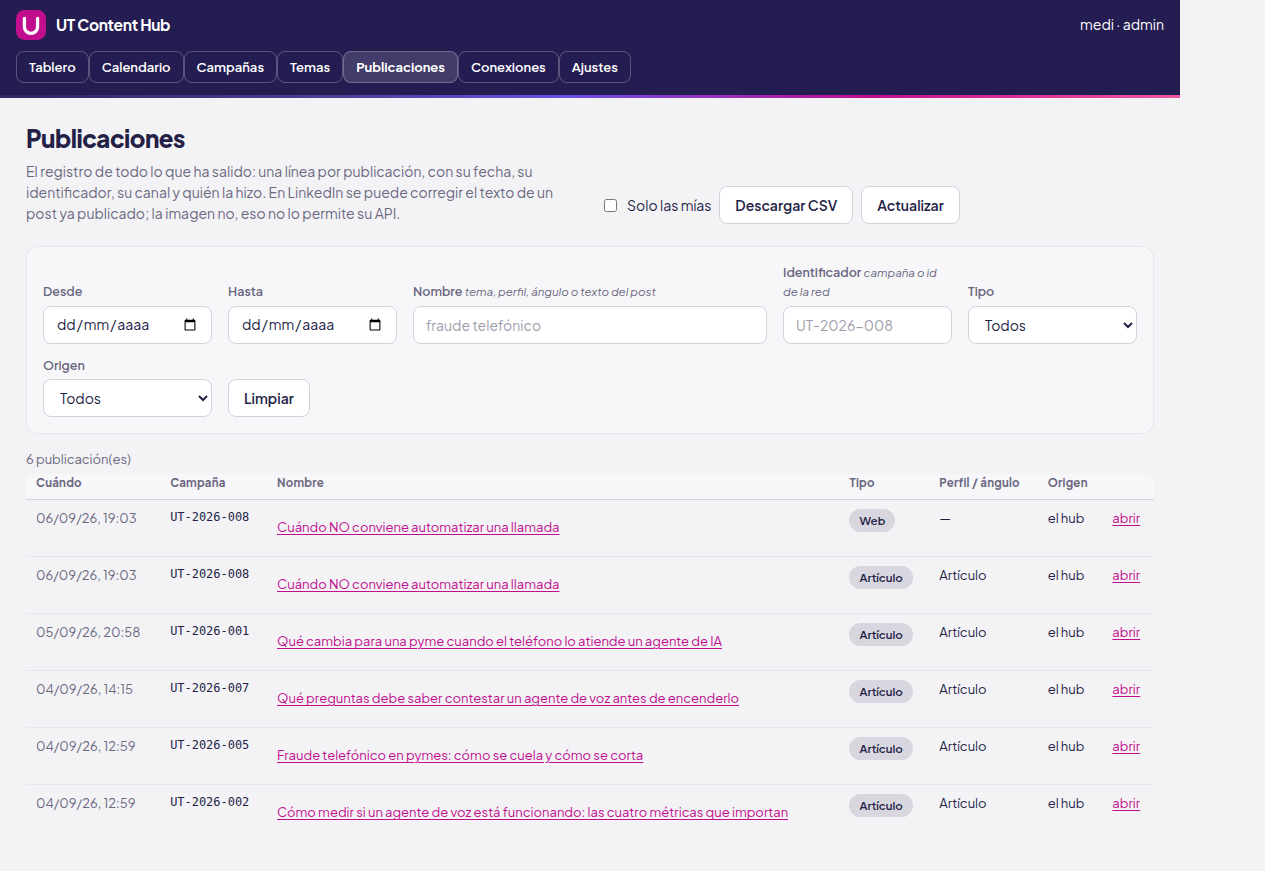
- Desde / Hasta — el día del «hasta» entra entero.
- Buscar — busca en el tema, el perfil, el ángulo y el texto del post.
- Ordenar por — más recientes, más antiguas, más clics, más impresiones o visitas, o más interacciones. Las que aún no tienen ese dato van al final.
- Identificador — el
UT-YYYY-NNNo el id que devolvió la red. - Tipo — solo aparecen los canales por los que de verdad ha salido algo.
- Origen — separar lo que salió solo de lo que pegó alguien. Dentro de un año esa es la pregunta cara.
Al pulsar el nombre se despliega la publicación con su texto. Si es de LinkedIn y salió por tu cuenta, ahí se corrige el texto: es lo único que su API deja cambiar de un post ya publicado. La imagen no.
Comparado con Metricool
Acción por acción, para saber qué está listo. Metricool es una herramienta de gestión de redes; esto es una redacción que además publica. Hay cosas que aquí no tienen sentido y cosas que faltan de verdad.
| Acción | En ut-content | |
|---|---|---|
| Conectar cuenta por red | Conexiones, por persona y por empresa | solo LinkedIn |
| Escribir el post | Lo escribe la IA a partir del artículo | listo |
| Elegir en qué redes sale | Perfiles → Publica en | listo |
| Adaptar el mensaje a cada red | Mismo texto, hashtags al tope de cada red | no reescribe |
| Programar fecha y hora | Ritmo y hora por plataforma | listo |
| Calendario | Vista de mes con temas, campañas y publicaciones | listo |
| Filtrar el calendario por red o estado | Leyenda por tipo, sin filtro | falta |
| Vista de lista | — | falta |
| Enviar a aprobación y aprobar | Aprobación por campaña y por pieza, con dueño | listo |
| Publicar lo aprobado automáticamente | Blog y LinkedIn personal | parcial |
| Hashtags | Los genera la IA con la pieza | listo |
| Adjuntar imagen o vídeo a la pieza | Portada del artículo; nada por pieza | falta |
| Vista previa por red | — | falta |
| Mejor hora según la audiencia | Hora fija por plataforma | sin datos |
| Primer comentario automático | — | falta |
| UTM y enlaces medibles | — | falta |
| Autolistas / reciclar contenido | — | falta |
| Carga masiva | Cola de temas, uno a uno | parcial |
| Plantillas y bibliotecas | Perfiles editoriales con voz y ángulos | equivalente |
| Bandeja de comentarios y mensajes | — | falta |
| Analítica de lo publicado | — | falta |
| Informes | Informe semanal | parcial |
| Corregir un post ya publicado | Sí en LinkedIn; la imagen no, su API no deja | listo |
| Escribir el artículo del que sale todo | Todo el pipeline editorial | no lo hace Metricool |
| Auditar fuentes antes de publicar | Bloquea la campaña si falta una fuente | no lo hace Metricool |
Varias empresas en el mismo hub
Campañas gratis (solo la empresa de casa): en Ajustes → Empresas en ut-content está la cola de quien pide una campaña de prueba desde la web. ut-content decide solo si se atiende mirando el dominio, el correo, el teléfono y la conexión; cada tarjeta dice por qué, y desde ahí se atiende lo rechazado, se rechaza lo aceptado o se marca como convertida. El correo de entrega sale por Conexiones → Correo (Mailrelay), con un remitente verificado en esa cuenta.
La empresa de casa vive en la raíz y cada una de las demás bajo su ruta:
content.utio.es/xenogene/. Cada empresa tiene sus temas, sus
campañas, su perfil (nombre, voz, público), sus conexiones, su calendario y
sus personas. Nada de una se ve desde otra.
Se dan de alta desde el panel de la empresa de casa, con rol de administración:
Ajustes → Empresas en ut-content. Hace falta el nombre, la ruta, un
prefijo de dos a cinco letras para numerar sus campañas (XG-2026-001),
el sitio del CMS si publica en una app del monorepo, y el correo de quien la
administrará. Al crearla salen la URL del nuevo panel y un enlace de acceso
de 48 horas para que esa persona elija su contraseña.
En la empresa nueva, lo primero: Ajustes → Perfil de la empresa
(sin eso ut-content escribe con un perfil vacío), después Conexiones
(la IA y GitLab no se heredan) y por último comprobar el Sitio del CMS
en Ajustes → Hasta dónde publica el botón. En xenogene.es la URL del
artículo es /blog/slug/, sin fecha; en universaltelecom.es lleva la
fecha delante. Las dos se fijan al exportar y no cambian.
Traducciones
ut-content traduce el artículo a los idiomas en que publica el sitio de la
empresa, y solo a esos: universaltelecom.es es solo español y no traduce nada;
xenogene.es publica inglés bajo /en/. El paso traducción
va después de la auditoría (si bloquea, no se traduce) y antes de validar.
Se traduce por secciones, con los mismos datos, los mismos enlaces (bajo el
prefijo del idioma) y la misma estructura; ut-content comprueba las tres cosas y
deja avisos si algo no cuadra.
Cada traducción recuerda de qué versión del español salió. Si editas el
artículo después, en el detalle sale desactualizada y no se publica
hasta pulsar Traducir de nuevo (en Artículo y portada). Al aprobar,
el inglés va en el mismo commit que el español, en su carpeta y con su URL
(/en/blog/slug/), y el sitio enlaza las dos versiones entre sí.
Métricas y campanita
La pestaña Métricas va por secciones (Resumen, Qué ha salido, Lo que viene, Qué falla y La IA) y dice cómo vamos para 7, 30 o 90 días: cuánto sale y dónde, artículos por semana frente al ritmo pactado, días sin artículo, para cuántas semanas dan los temas en cola, lo que ha hecho la IA (artículos, imágenes, posts…), cuánto bloquea la auditoría y por qué, qué falla y de qué tipo, y cuánto tarda una idea en llegar a la web. Las cifras se ponen en ámbar cuando piden algo: menos de dos semanas de cola, más de tres días sin artículo, más del 40 % de bloqueos.
En la campanita, Marcar todo como leído baja el número a cero y atenúa las filas; el aspa de cada fila la quita. Es por persona. Un aviso vuelve a ser nuevo solo si cambia lo que dice.
Instagram y los reels
Instagram va con la misma app de Meta y la misma página que Facebook: la cuenta profesional enlazada a esa página. En Conexiones → Instagram, Conectar Instagram vuelve a autorizar pidiendo también los permisos de Instagram. Con eso ut-content publica las imágenes de las piezas y un reel por campaña: la IA escribe el guion (gancho, cuatro o cinco tarjetas, cierre y pie de foto) y ut-content monta el vídeo vertical de 15 a 20 segundos con las imágenes de la campaña. El reel se ve en la solapa Piezas y se programa como una pieza más.
En Ajustes → Reels se elige de dónde salen los fondos (los de la campaña, solo la portada o imágenes generadas en 9:16 con el estilo que digas), cómo va el texto (fuente, tamaño, color, posición, banda, mayúsculas, marca, barra, segundos por tarjeta) y el audio: del catálogo de Instagram por la Audio API, en tendencia, por búsqueda o un audio concreto. El audio se decide al publicar, y Ver qué sonaría enseña lo que devolvería ahora.
Vivencias: tus fotos y anécdotas en tus posts
La IA no inventa clientes, anécdotas ni cifras. Una vivencia es material real tuyo —una feria, una reunión, un error, una foto del equipo— para que tus piezas personales lo cuenten tal cual pasó. Se meten en la pestaña Vivencias (Contar algo: qué pasó, cuándo, etiquetas, fotos o un audio) o por WhatsApp.
Debajo, tres solapas: Pendientes (lo que aún no ha salido, con cuándo sale si ya está programado), Historial (lo que ya salió, lo último primero, con el enlace al post) y Archivadas, con un buscador. Quien administra ve por defecto las de todo el equipo.
| Estado | Qué significa |
|---|---|
| falta el texto | Hay una foto pero nadie ha contado qué pasó. La IA no puede contar una foto que nadie explica: Editar y escribirlo. |
| lista para usar | Tiene texto. Se ofrece a la IA en tus próximas piezas. |
| ya usada | Salió en una pieza; la tarjeta dice en qué campaña. Volver a ofrecerla la reactiva. |
| archivada | Fuera, sin borrar. |
Al escribir las piezas de una campaña, la IA ve las vivencias listas de la persona de cada perfil y, si alguna encaja con el ángulo, la cuenta con los mismos hechos: resume y ordena, nunca añade. Si tiene foto y la red lleva imagen, la foto es la imagen de la pieza. La pieza queda marcada con vivencia.
A mano: en cualquier pieza sin publicar, Contarlo con una vivencia. Se elige una (o se deja elegir a la IA) y se reescribe; el texto nuevo vuelve a borrador y cancela la publicación programada, como Editar texto.
Dónde va a salir / ha salido: cada tarjeta lista las piezas que usan la vivencia, con campaña, red y estado (publicada con enlace, programada con fecha, a mano, pendiente). Desde ahí se abre la campaña o se publica ya. Historial despliega cuándo se contó, en qué campañas entró y cuándo salió cada pieza; el filtro de arriba separa publicadas y programadas.
Hacer un artículo ya (admin): escribe el tema y ut-content crea la campaña y la trabaja en el acto (gasta una campaña del plan). El primer post de la persona cuenta la vivencia sí o sí; lo demás, si encaja. Pasa por auditoría y aprobación como cualquier campaña.
ut-content tiene un número de WhatsApp para hablar con el equipo. Cada mañana te dice qué sale hoy en tu nombre (hora, red, ángulo, cómo empieza cada pieza) y cuántas tienes por aprobar; quien administra recibe todo. Se enciende en Ajustes → El resumen de cada mañana por WhatsApp.
Y le mandas lo que te pasa: una foto, un audio o un texto
desde el teléfono de tu ficha. Lo guarda como vivencia tuya, le pone título y
fecha, y te contesta con lo guardado. Una foto y luego su explicación son una
vivencia, no dos (quince minutos). También entiende hoy,
mañana, semana, lista y ayuda.
Roles y plataformas
Dar acceso a un compañero: Conexiones → Personas, se añade con su nombre, correo y rol, y se pulsa Enlace de acceso (48 horas, un solo uso). Debajo aparecen Copiar, Enviar por WhatsApp —lo manda ut-content al teléfono de esa fila— y Enviar por correo, que abre el correo con el mensaje escrito.
| Rol | Qué puede |
|---|---|
| superadmin | Todo ut-content: dar de alta empresas, nombrar superadmins, y lo de admin en su empresa. El acceso de rescate es superadmin. |
| admin | Su empresa: conexiones, ajustes, personas, campañas, publicar. No nombra superadmins. |
| usuario | Lo suyo: sus piezas, sus vivencias, su teléfono. |
Nadie se cambia el rol a sí mismo. Aparte del rol, las plataformas de la ficha (Conexiones → Personas → Rol y acceso) acotan a qué redes llega cada persona: quien lleva Instagram no aprueba piezas de LinkedIn aunque sean suyas. Todas marcadas = sin límite.
Editar el reel
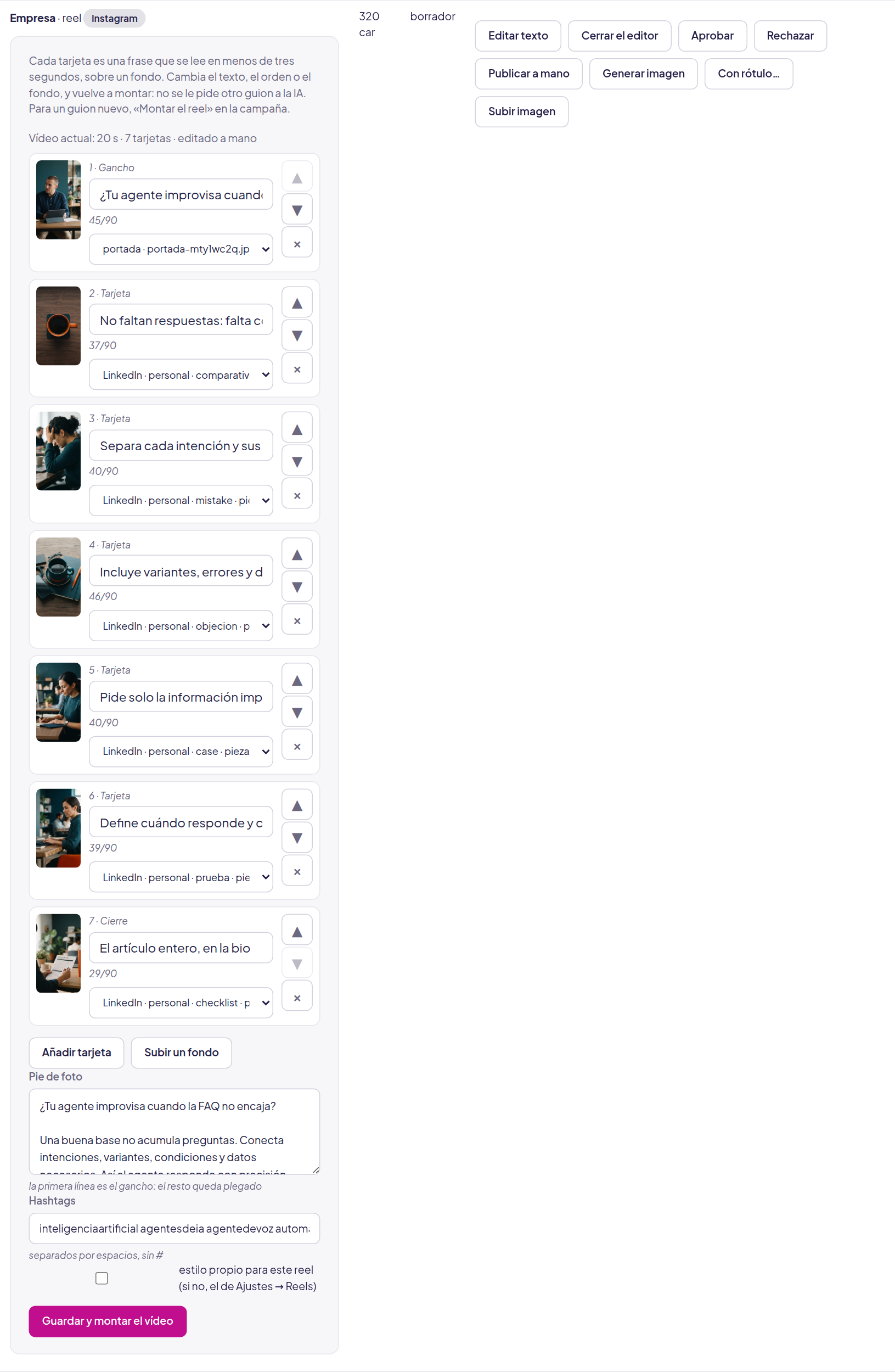
En la pieza del reel, Editar el reel. Cada tarjeta es una frase de menos de 90 caracteres sobre un fondo: se cambia el texto, se reordena con las flechas, se quita con la equis y Añadir tarjeta mete otra antes del cierre. Los fondos salen de la portada, de las imágenes de las piezas, de las generadas para reels y de las subidas con Subir un fondo (mejor 9:16). El pie, los hashtags y, si se marca, un estilo propio para este reel (fuente, tamaño, posición, banda, color, mayúsculas, segundos).
TikTok
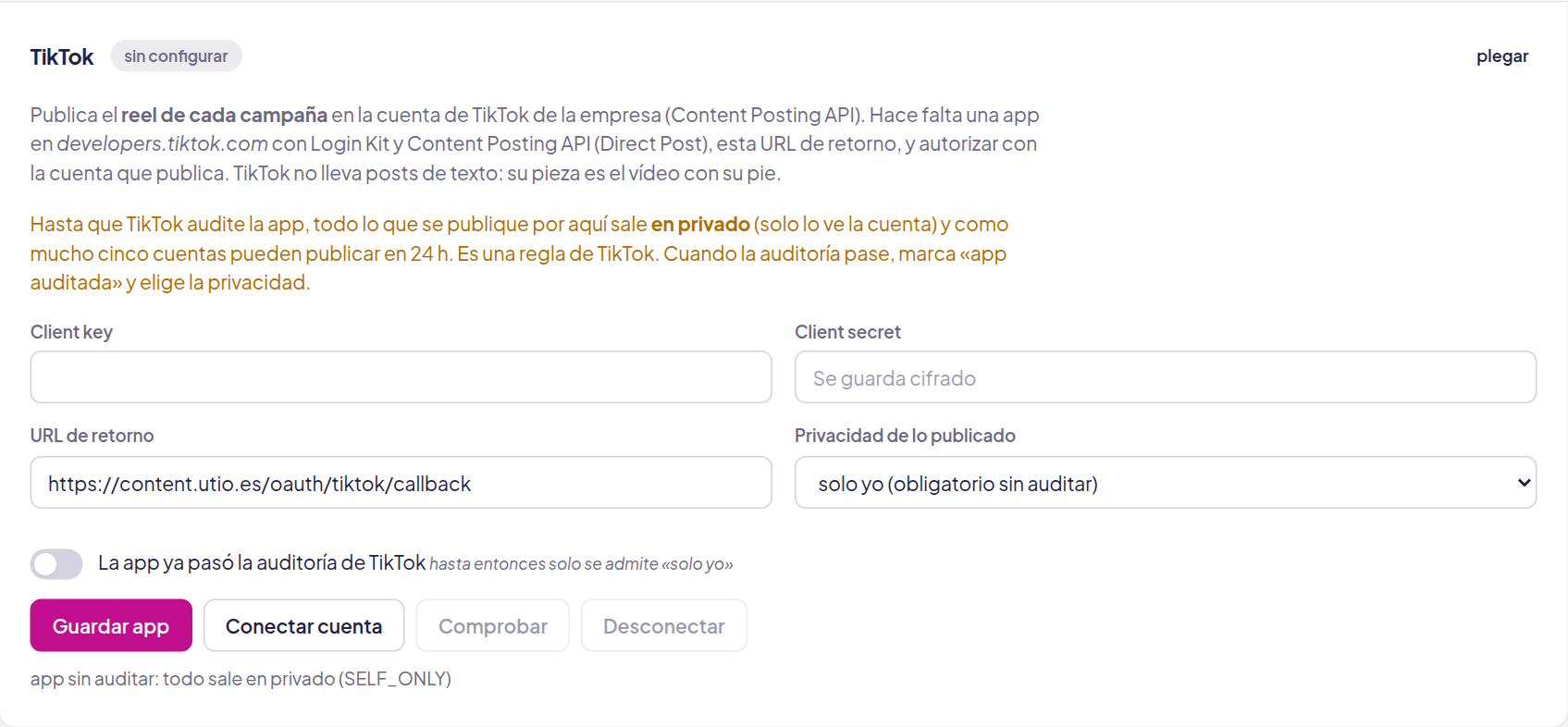
Publica el mismo reel de la campaña con su pie: TikTok no lleva posts de texto. Un perfil marca TikTok entre sus redes, se enciende la fila de TikTok en Ritmo por plataforma, y en Conexiones → TikTok se guarda la app de TikTok for Developers y se conecta la cuenta de la empresa. Sin cuenta, la pieza es manual: se descarga el vídeo y se sube desde la app.
En qué plataformas estar, y empresas sin web
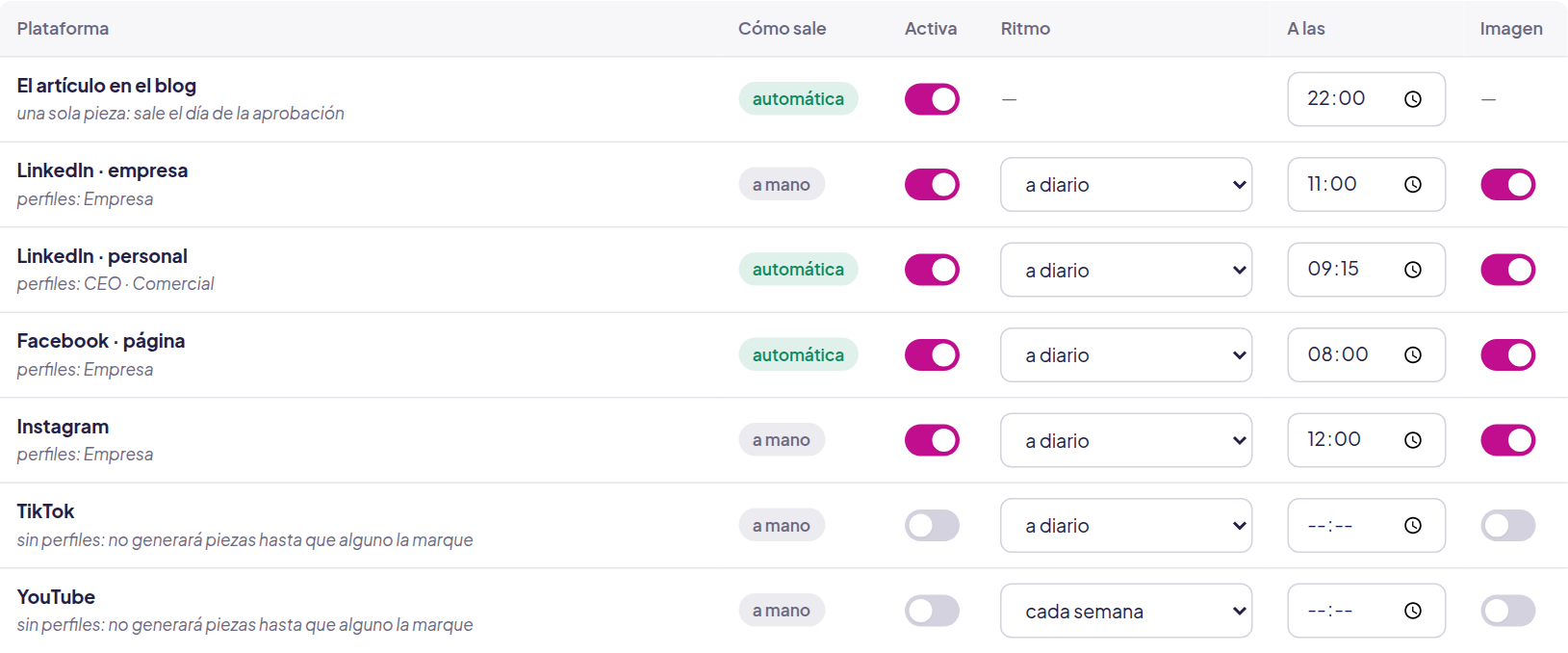
La presencia se decide en tres sitios, en este orden: los perfiles editoriales marcan en qué redes publica cada uno (una red sin perfil no genera piezas); el ritmo por plataforma dice si está activa, cada cuánto, a qué hora y con imagen; y Conexiones da la credencial (sin ella, las piezas se publican a mano).
Una empresa sin web elige «Sin web: solo plataformas» como sitio del CMS en Ajustes → Hasta dónde publica el botón. El artículo se escribe igual —es el documento base de las piezas— pero no se publica ni se enlaza; la fila del blog queda apagada con el motivo. Con un WordPress conectado, el artículo sale ahí como original.
Cuando algo falla
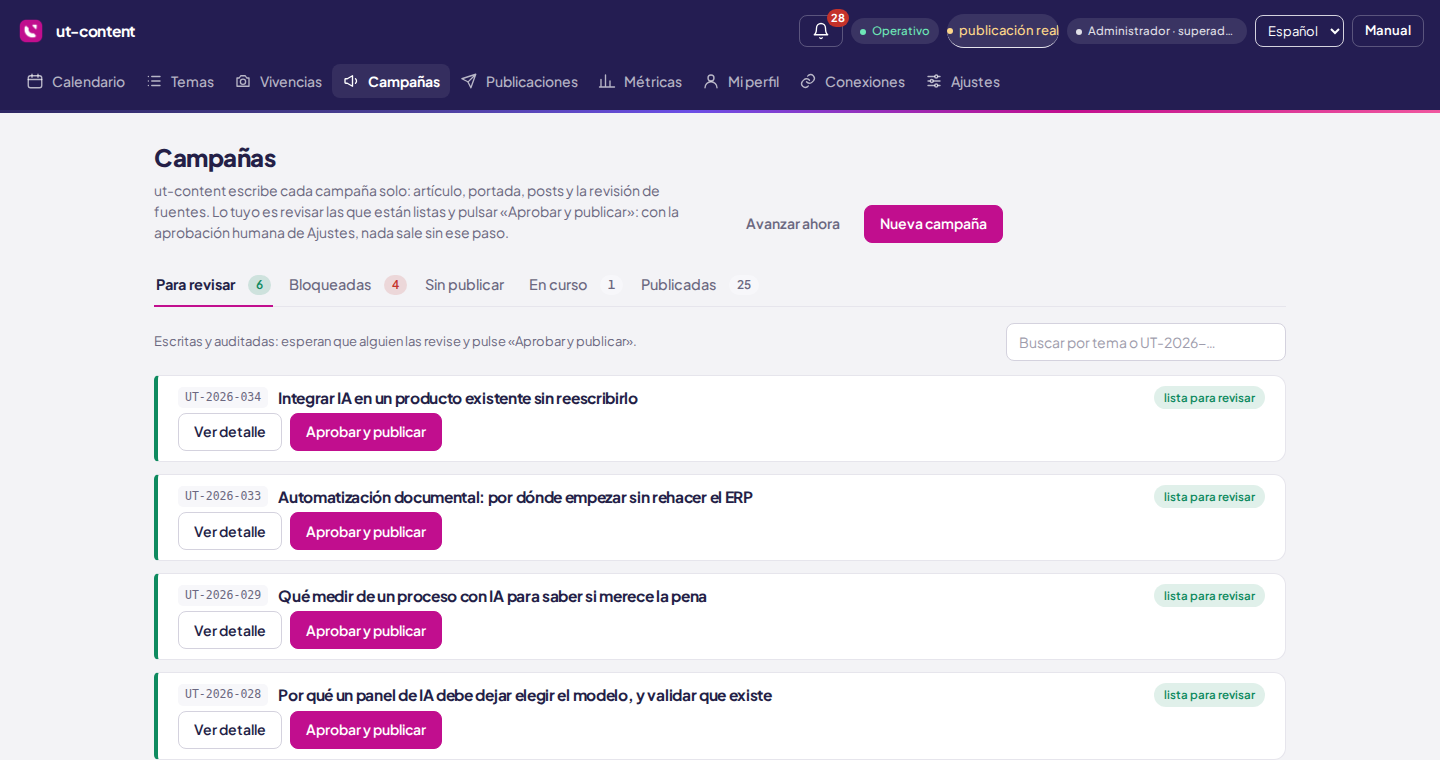
Campañas va en solapas con su número: Para revisar,
Bloqueadas, Sin publicar (aprobadas, pero
algo falló al publicar), En curso y
Publicadas. Se abre en la primera que pide algo, y el
buscador filtra por tema o por UT-2026-….
| Lo que ves | Qué pasa |
|---|---|
| bloqueada | La auditoría encontró algo sin fuente; la tarjeta lista cada motivo con la frase del artículo. Buscar evidencias con IA busca en la web fuentes primarias para cada hallazgo, comprueba que respondan y las deja con casilla: marcas las que valen y Añadir las marcadas y volver a auditar. También puedes añadirlas a mano en Fuentes y pulsar Volver a auditar. Si es un falso positivo, Publicar de todos modos enseña lo que se salta, pide confirmar, publica el artículo en el acto y deja anotado quién lo forzó. |
| no se pudo publicar | El contenido está bien; falló al sacarlo. Casi siempre es una credencial. Ve a Conexiones y luego Reintentar publicación. |
| se paró | Un paso del pipeline agotó sus intentos. Suele ser la IA sin saldo o limitando el ritmo. |
| Una pieza esperando | Es de una red que se publica a mano y le ha llegado su día. Está en la campaña, botón Publicar a mano. |