
Manual de quien escribe y firma
Para ti, que apareces como autor de algunas piezas. En quince minutos sabes qué te toca hacer, qué hace ut-content solo y qué no sale nunca sin que alguien le dé el visto bueno.
Cada tarea, en un minuto
Un vídeo corto por cada cosa que vas a hacer: contar una vivencia, revisar tus piezas, escribir un post tuyo… Se reproducen en el idioma en que estés viendo el panel.
Empezar
Tus vivencias
Contar una vivencia
Seguir tus vivencias
Tus piezas
Revisar tus piezas
Escribir una publicación tuya
Buscar lo publicado
Escribir un post con IA a partir de una idea
Tu perfil
Elegir tu estilo
Tu ficha
Temas y campañas
Publicar a mano
Entrar
Ve a content.utio.io, escribe tu correo y tu contraseña y entra.
No hace falta saberse la dirección de tu empresa: ut-content la busca por tu
correo y te lleva a ella.
El panel en tu idioma
Arriba a la derecha, junto a Manual, hay un selector con Español, English, Français y العربية. Se elige una vez y queda guardado en tu ficha: entres desde donde entres, lo ves igual. En árabe el panel se da la vuelta y se lee de derecha a izquierda.
Qué ves al entrar

- Calendario — qué se escribe y qué sale cada día.
- Temas — la cola de lo que está por escribir.
- Vivencias — tus fotos y anécdotas, el material que hace que un post suene a ti.
- Campañas — cada tema con su artículo y sus piezas.
- Publicaciones — lo que ya salió, y lo que escribes tú por tu cuenta.
- Métricas — cómo va.
- Mi perfil — cómo suenas tú.
Lo que es tuyo
ut-content escribe las piezas «en tu nombre» a partir del artículo de cada campaña: eso es tu perfil editorial. Tuyo es aprobarlas, corregirlas o rechazarlas. De lo que sale con tu nombre respondes tú, así que ut-content no publica nada tuyo sin que alguien lo apruebe.
En Publicaciones, la casilla Solo las mías deja a la vista lo tuyo y nada más.
Contestar un comentario
LinkedIn no deja a ut-content leer los comentarios de tus posts, pero sí contestarlos desde tu cuenta. En Publicaciones → Publicadas, abre el post y pulsa Contestar un comentario:
- Pega el comentario tal cual y, si quieres, quién lo escribió.
- Para que la respuesta cuelgue del comentario (y no quede suelta en el post), pega también su enlace: en LinkedIn, «…» del comentario → Copiar enlace al comentario.
- Proponer respuesta: ut-content escribe una con tu voz, sin inventar datos. Retócala, pide Proponer otra o déjala en Guardar borrador y vuelve luego.
- Publicar la respuesta la publica en LinkedIn desde la cuenta que publicó el post. En las redes donde ut-content no puede comentar, Copiar y la pegas tú.
Contar algo que te ha pasado
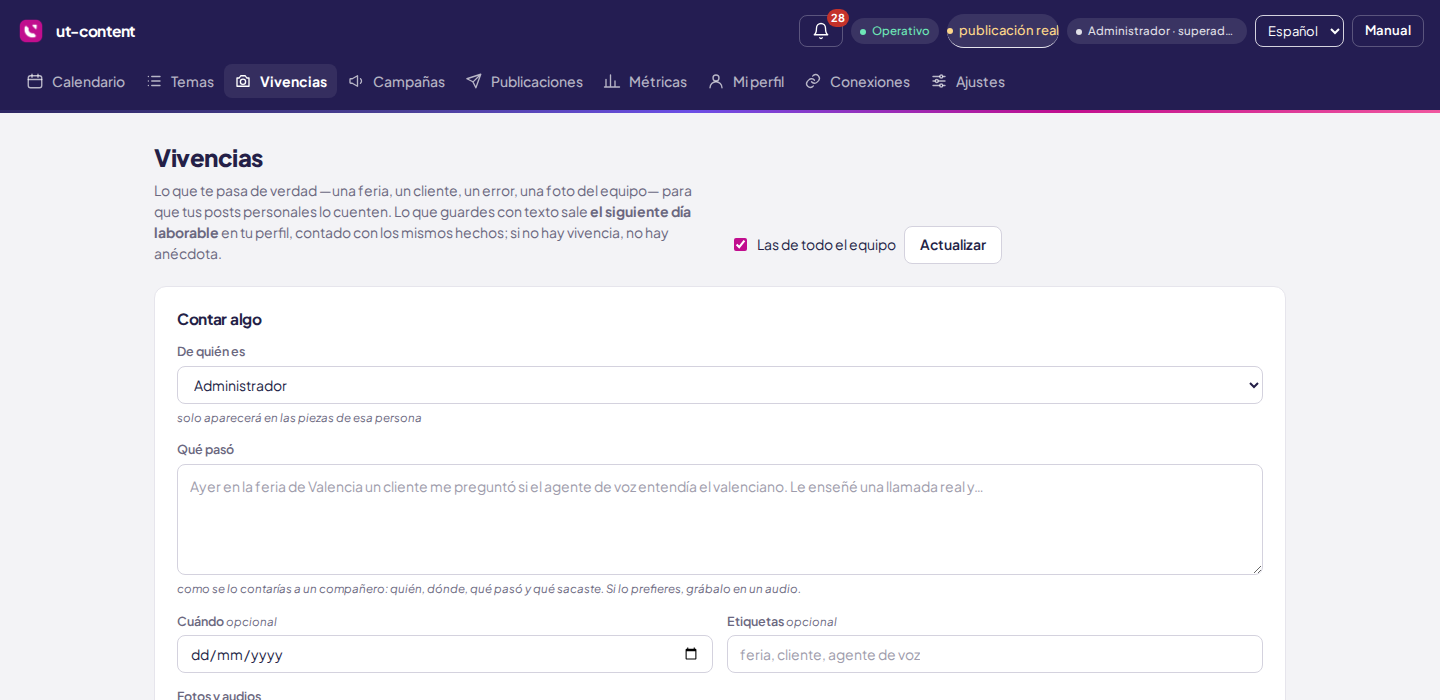
Cuéntalo como se lo contarías a un compañero, añade la foto si la tienes y guárdalo. El siguiente día laborable sale un post tuyo que lo cuenta con los mismos hechos: puede resumir y ordenar, nunca añadir. Tienes un cuarto de hora para añadir la foto o corregir algo antes de que se escriba, y hasta la hora de publicar para revisarlo en Publicaciones. Si la vivencia tiene foto y la red lleva imagen, se usa tu foto y no una generada.
- Desde el móvil: el panel se instala como aplicación («Añadir a pantalla de inicio») y abre directo en Vivencias. Las secciones van en una fila que se desliza con el dedo, y el calendario se lee como agenda: un día por fila, solo los que tienen algo.
- Por WhatsApp: mándalo al número de ut-content desde el teléfono de tu ficha y queda guardado.
- Audios: se transcriben solos si hay un modelo de audio configurado; si no, el panel te dice que lo escribas.
Debajo del formulario, tres solapas: Pendientes (lo que aún no ha salido, y cuándo sale si ya está programado), Historial (lo que ya salió, lo último primero) y Archivadas, con un buscador para encontrar una concreta. Cada vivencia dice dónde ha salido: en qué campaña, en qué red y cuándo, con enlace al post publicado.
Revisar y aprobar tus piezas
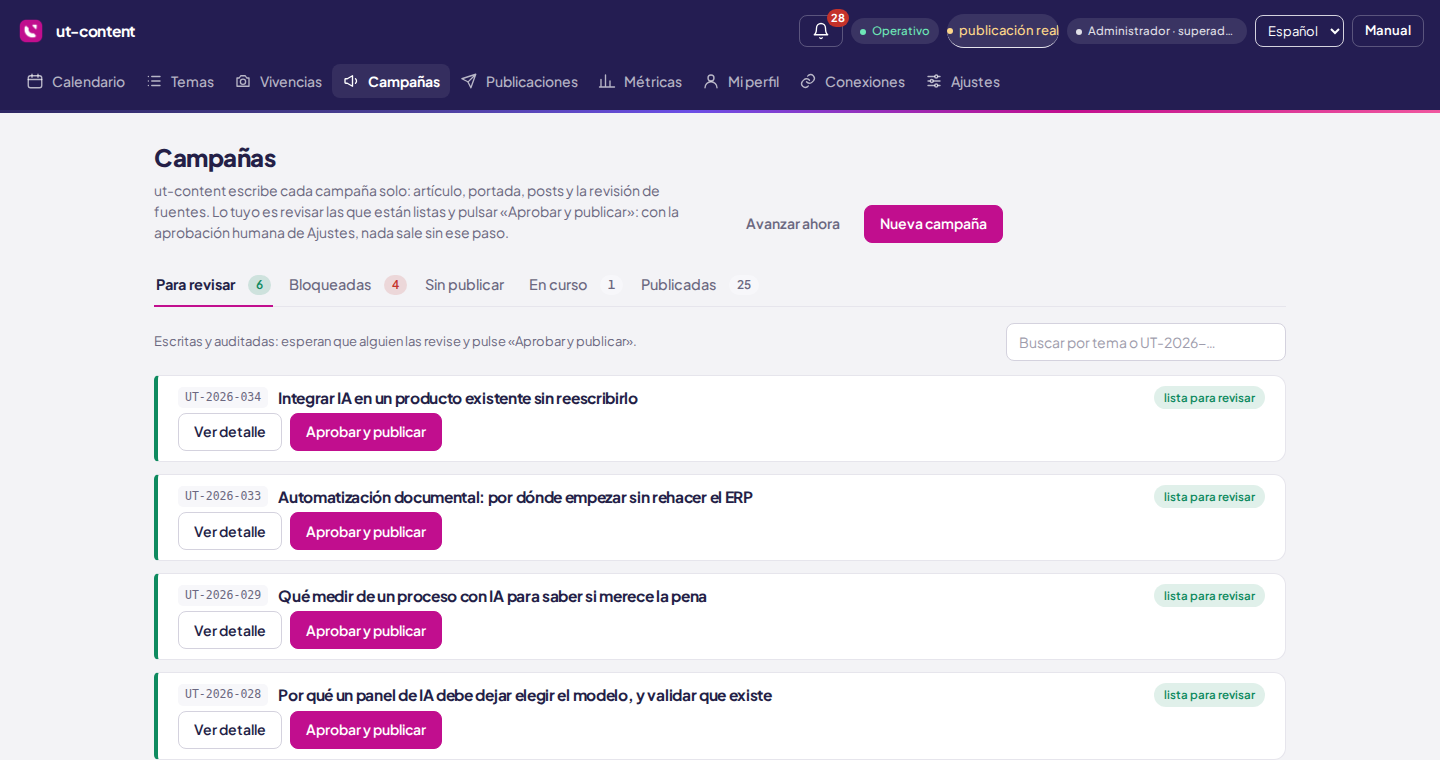
- En Campañas, la solapa Para revisar tiene las que esperan; el buscador encuentra una por su tema y Tipo de contenido las deja por servicio o por categoría del blog (lo mismo en Publicaciones). Con red, tipo de pieza (post de empresa, personal, reel, vivencia, vídeo…) y quién firma ves solo las campañas que tienen esa pieza. Abre la campaña y elige tu nombre en Quién firma, encima de las piezas, para ver solo las tuyas. Tus publicaciones propias y los posts de tus vivencias están en la solapa Propias y vivencias.
- Editar texto si quieres cambiar algo. Al guardar, la pieza vuelve a borrador y, si estaba programada, se cancela: nada sale sin que lo apruebes de nuevo.
- Contarlo con una vivencia reescribe la pieza alrededor de algo que te pasó de verdad.
- Aprobar o rechazar. Una pieza rechazada no sale.
Escribir una publicación tuya

Para lo que no sale de un artículo: un aviso, una foto del equipo, una felicitación. Eliges con qué perfil firmas y en qué redes, escribes el texto, añades tu imagen y decides: guardar borrador, programar para un día y una hora, o publicar ahora.
- ¿Sin tiempo para escribirlo? Despliega Escribir con IA a partir de una idea: cuentas la idea en una o dos frases (y, si quieres, datos con su fuente) y ut-content lo redacta con tu voz, sin inventar cifras. Lo retocas, pides Otra versión o lo programas.
- Se crea una publicación por red, con el mismo texto; después cada una se retoca por su lado.
- Con imagen, el enlace va al final del texto: las redes no admiten imagen y tarjeta de enlace a la vez.
- Lo que ya salió aparece abajo, en el registro, con sus métricas.
Publicar a mano
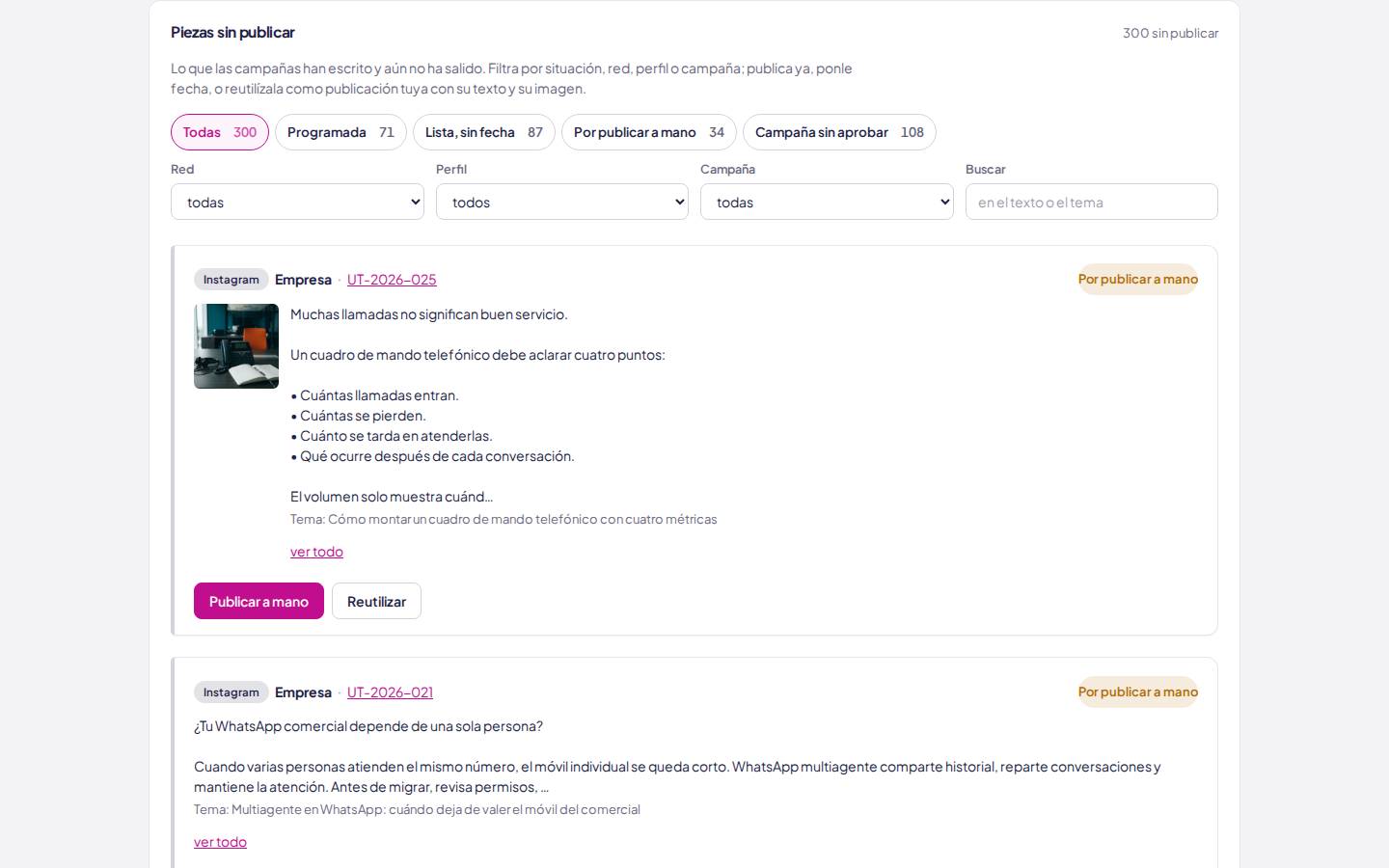
Algunas redes no dejan publicar por API (hoy, la página de empresa de LinkedIn y YouTube). Esas piezas te esperan con el botón Publicar a mano: copias el texto, descargas la imagen, publicas tú y pegas el enlace del post. Eso deja la pieza registrada y sus métricas empiezan a contar.
Tu perfil
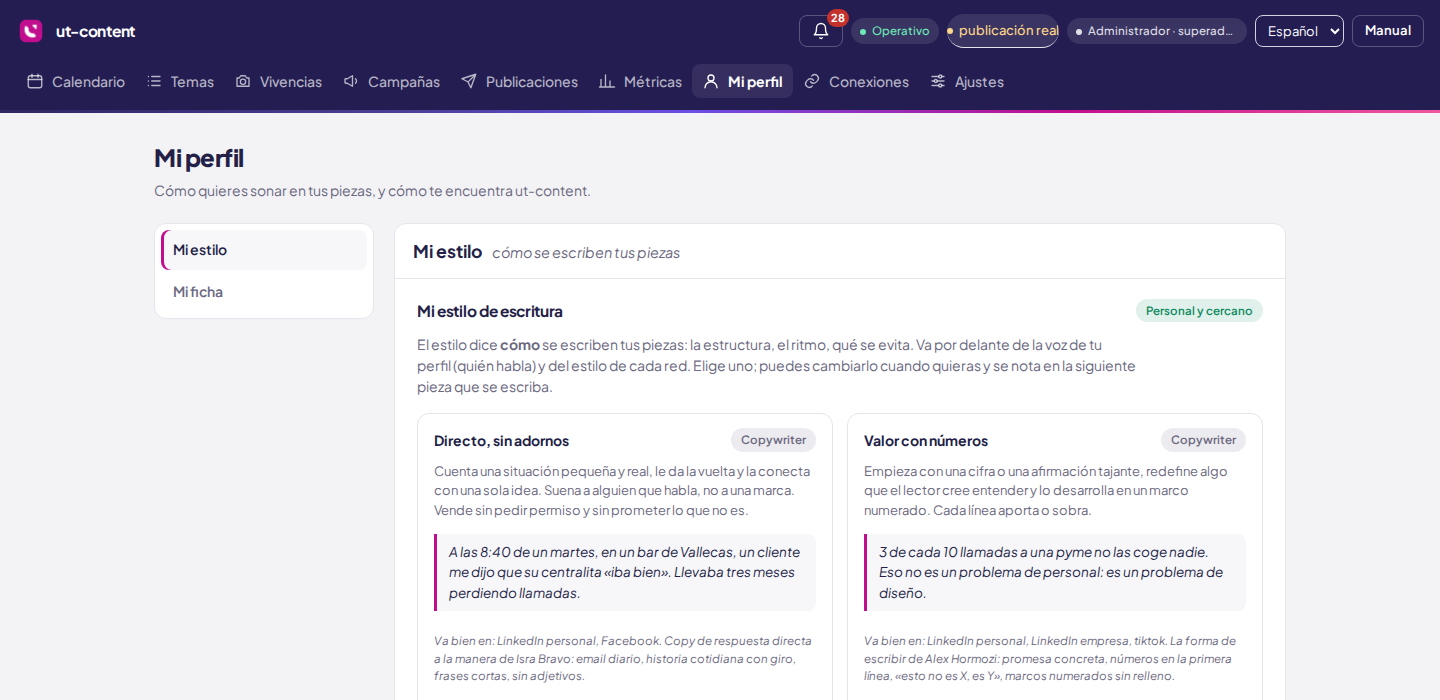
- Mi estilo (primera sección): el tuyo, por encima del de la empresa. Debajo, Mi voz, con mis palabras: escribe cómo hablas tú (palabras que usas o que nunca dirías, de qué te gusta hablar, cómo tratas a quien te lee) y se suma al estilo elegido en cada pieza que firmas. Las cifras siguen necesitando su fuente.
- Mis días de publicación (en Lo que tengo programado): marca los días en que quieres que salga lo que firmas. Sin ninguno marcado, los de tu empresa. Al guardar, lo que ya tenías programado se coloca en los días nuevos, en el mismo orden y como mucho una publicación al día en cada red.
- Lo que tengo programado: cuántas publicaciones tienes en cola con tu nombre y hasta cuándo. Anular las N las quita todas; Ver una a una deja anular solo algunas. Lo anulado no se publica. Para que no se escriban piezas nuevas tuyas, quien administra apaga tu perfil.
- Tu LinkedIn: se conecta con el enlace que te pase quien administra. Sin conectar, tus piezas se publican a mano.
- Tu teléfono (sección Mi ficha, con tu zona horaria): para el resumen diario por WhatsApp y para contar vivencias desde el móvil.
- Zona horaria: si viajas o vives fuera, las horas de publicación se entienden en la tuya.
Tu avatar y los vídeos
Si el plan de tu empresa lo incluye (Pro o Negocio, o un pack de minutos), ut-content puede hacer vídeos en los que hablas tú, con tu voz, a partir de los artículos. El avatar es tuyo: solo lo creas tú, desde Mi perfil → Mi avatar.
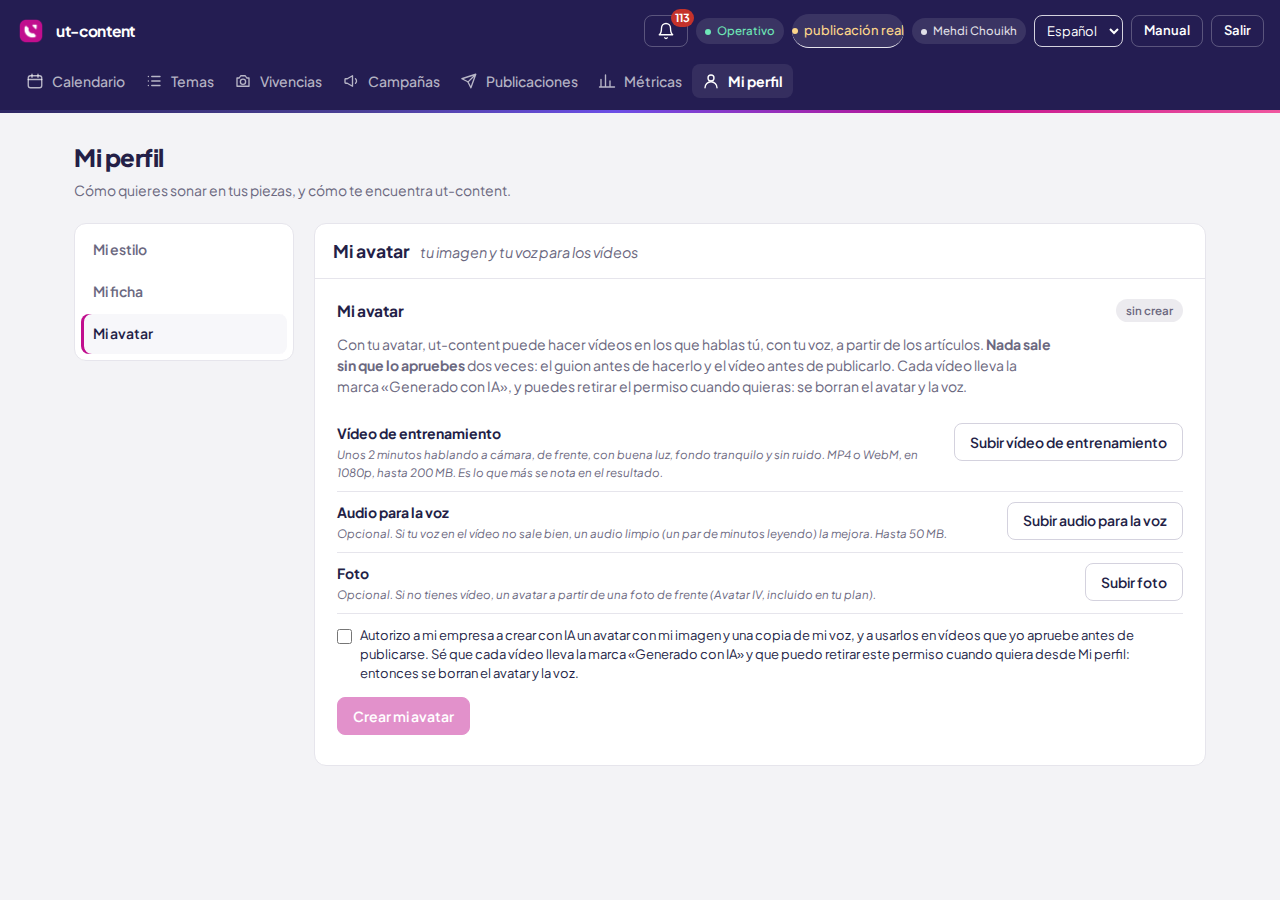
- Sube un vídeo de entrenamiento: unos 2 minutos hablando a cámara, de frente, con buena luz y sin ruido. Opcional: un audio limpio para mejorar la voz, o una foto (si tu plan trae Avatar IV).
- Marca la casilla del consentimiento y pulsa Crear mi avatar. Tarda de unos minutos a una hora.
- Graba tu consentimiento en la página del proveedor cuando te lo pida (un minuto; el enlace dura 24 horas).
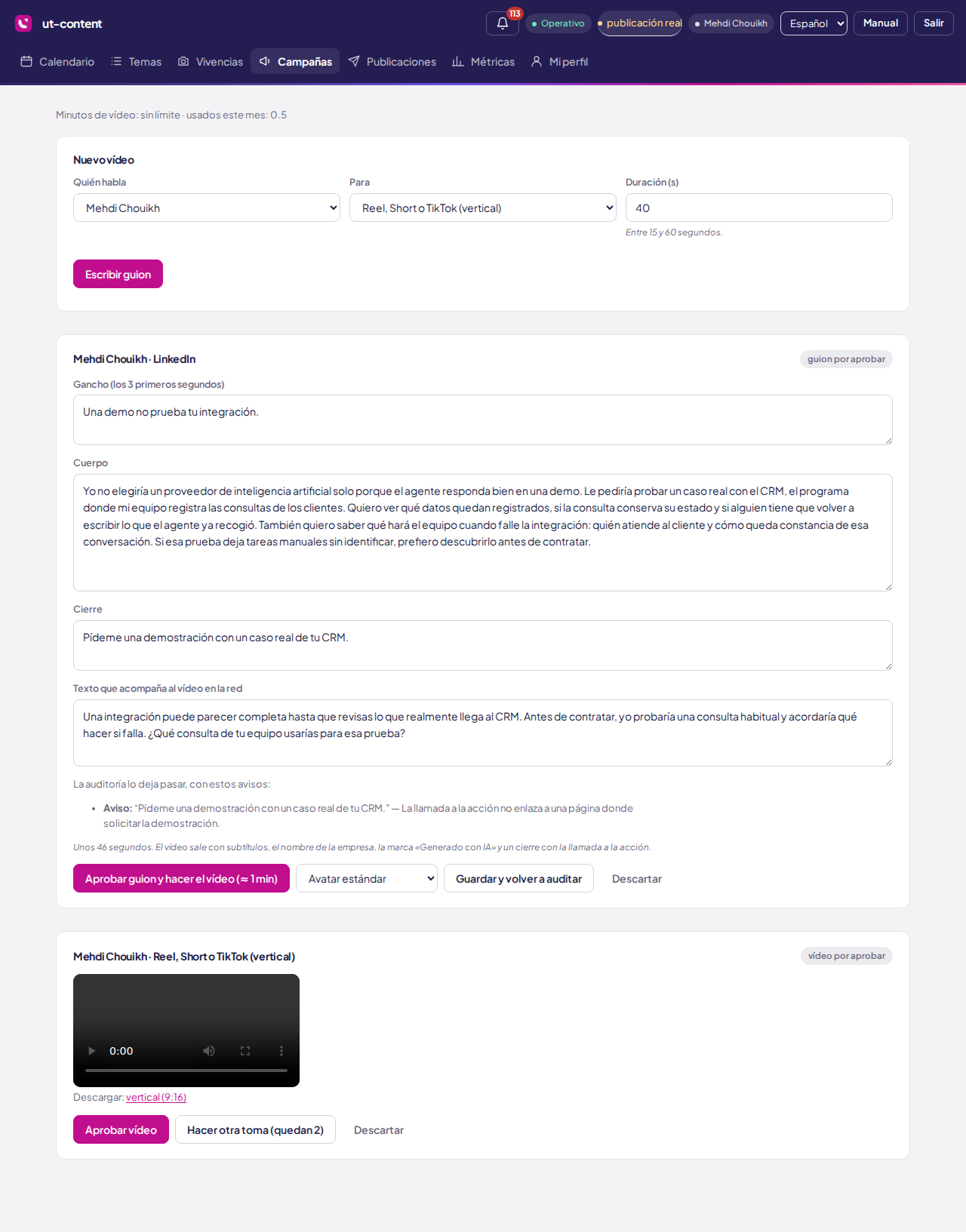
- Hacer un vídeo: abre la campaña con Ver detalle → solapa Vídeo, elige qué vídeo, para qué red y cuánto dura, y pulsa Escribir guion.
- Escuchar el guion: antes de aprobarlo, Escuchar el guion lo lee en voz alta para oír cómo suena.
- Vídeo animado: en Qué vídeo, Vídeo animado, sin avatar, elige el idioma y pulsa Preparar el vídeo: el resumen del artículo en escenas, con la voz de la empresa. Si el artículo solo vale para un país, el vídeo lo dice. Revisa los textos y apruébalo. No gasta minutos.
- Voz en off: en Qué vídeo, Voz en off sobre las imágenes: la voz de la empresa sobre las imágenes del artículo. No gasta minutos.
- Primera aprobación, el guion: corrígelo si quieres (se vuelve a auditar) y pulsa Aprobar guion y hacer el vídeo. Aquí se gastan los minutos.
- El cierre: la última frase del guion sale en grande al final del vídeo. Si no cabe, la tarjeta del guion te lo dice antes de aprobarlo: déjala en unos 45 caracteres.
- Cómo sale: las imágenes con movimiento y un fundido de una a otra, subtítulos con la palabra que se está diciendo en el color de tu marca y una portada (en una serie, el nombre en grande). Los de LinkedIn salen en 4:5, lo más alto que enseña el feed. La portada se descarga junto al vídeo y va a Instagram y a YouTube.
- Los vídeos se montan de uno en uno: si apruebas varios a la vez, la tarjeta dice cuántos tiene delante.
- Segunda aprobación, el vídeo: míralo y pulsa Aprobar vídeo, o Hacer otra toma (dos como mucho; vuelve a gastar minutos). Antes de dejarlo en revisión, ut-content comprueba la duración para cada red, el peso, el volumen, los subtítulos y el cierre, y si algo no está bien lo pone en la tarjeta.
- Publicar: elige las redes y, si quieres, la fecha. Cada vídeo lleva la marca «Generado con IA».
- Sin minutos: ut-content te lo dice antes de gastar nada. Los del plan vuelven el día 1; para seguir antes, pide un pack a quien lleva vuestro contrato.
- Series: si presentas una serie (Temas → Series de vídeo), sus guiones y sus vídeos se aprueban allí, de uno en uno con Revisar o todos a la vez. Se programan solos, en orden.
- Canales: los episodios de un canal (Temas → Canales) se revisan allí con Revisar: cada escena es una línea «lo que se ve en grande — su explicación». Salen solos, en orden, cuando se aprueban.
- Retirar el permiso: Mi avatar → Retirar mi consentimiento borra tu avatar y tu voz, y descarta tus vídeos sin publicar.
Dudas frecuentes
| Pregunta | Respuesta |
|---|---|
| ¿Puede salir algo con mi nombre sin que yo lo vea? | No. Tus piezas se programan solo cuando alguien aprueba la campaña, y tú puedes rechazarlas antes. |
| ¿Puedo cambiar un post ya publicado? | En LinkedIn, solo el texto. La imagen no se puede cambiar en ninguna red. En Instagram no se puede cambiar nada. |
| ¿Por qué mi post dice «por publicar a mano»? | Porque esa red no admite publicación automática, o falta conectar tu cuenta. |
| ¿De dónde salen las cifras del artículo? | De las fuentes registradas en el tema. Sin fuente, ut-content no escribe la cifra: prefiere no decirla. |
| ¿Quién ve mis vivencias? | Quien administra tu empresa y ut-content para escribir tus piezas. No salen de tu empresa. |