
Manual de quien administra una empresa
Para quien decide qué se publica, con qué voz y cuándo. Desde dejar ut-content listo el primer día hasta mirar qué funcionó y corregir el rumbo.
Cada tarea, en un minuto
Un vídeo corto por cada cosa que se hace en el panel, del primer tema a las métricas. Se pueden ver en orden o ir directo al que haga falta, y se reproducen en el idioma en que estés viendo el panel. Lo que hace quien usa el panel sin administrarlo está en el manual de usuario.
Temas y campañas
Huecos del catálogo
Series de vídeo
Lanzar una campaña ya
Revisar y aprobar una campaña
Resolver una campaña bloqueada
Publicar a mano
El calendario
Personas y conexiones
Dar acceso a una persona
Conectar LinkedIn
Conectar Facebook e Instagram
Conectar WhatsApp
Conectar TikTok
Conectar YouTube
Conectar WordPress
El almacén de fotos y audios
Conectar la IA
Cómo escribe
El perfil de la empresa
Los idiomas de cada campaña
Perfiles editoriales
Estilo y estándares
Imágenes y reels
Cuándo sale
El calendario editorial
Hasta dónde publica el botón
El resumen de la mañana por WhatsApp
Seguimiento y cuenta
El motor de IA
Métricas
Tu plan y tus datos
El primer día, por orden
- Perfil de la empresa: quién sois, a quién escribís y cómo suena. Sin esto, todo lo que salga suena a nadie.
- Perfiles editoriales: en nombre de quién se escribe. Sin al menos uno, las campañas salen sin posts.
- Conexiones: el proveedor de IA y, si publicáis en web, GitLab.
- Personas: dar de alta a quien vaya a firmar y mandarle su acceso.
- Temas: la cola, con fuentes cuando el tema lleve cifras.
- Calendario: el ritmo, cuando lo anterior esté en su sitio.
La voz de la empresa
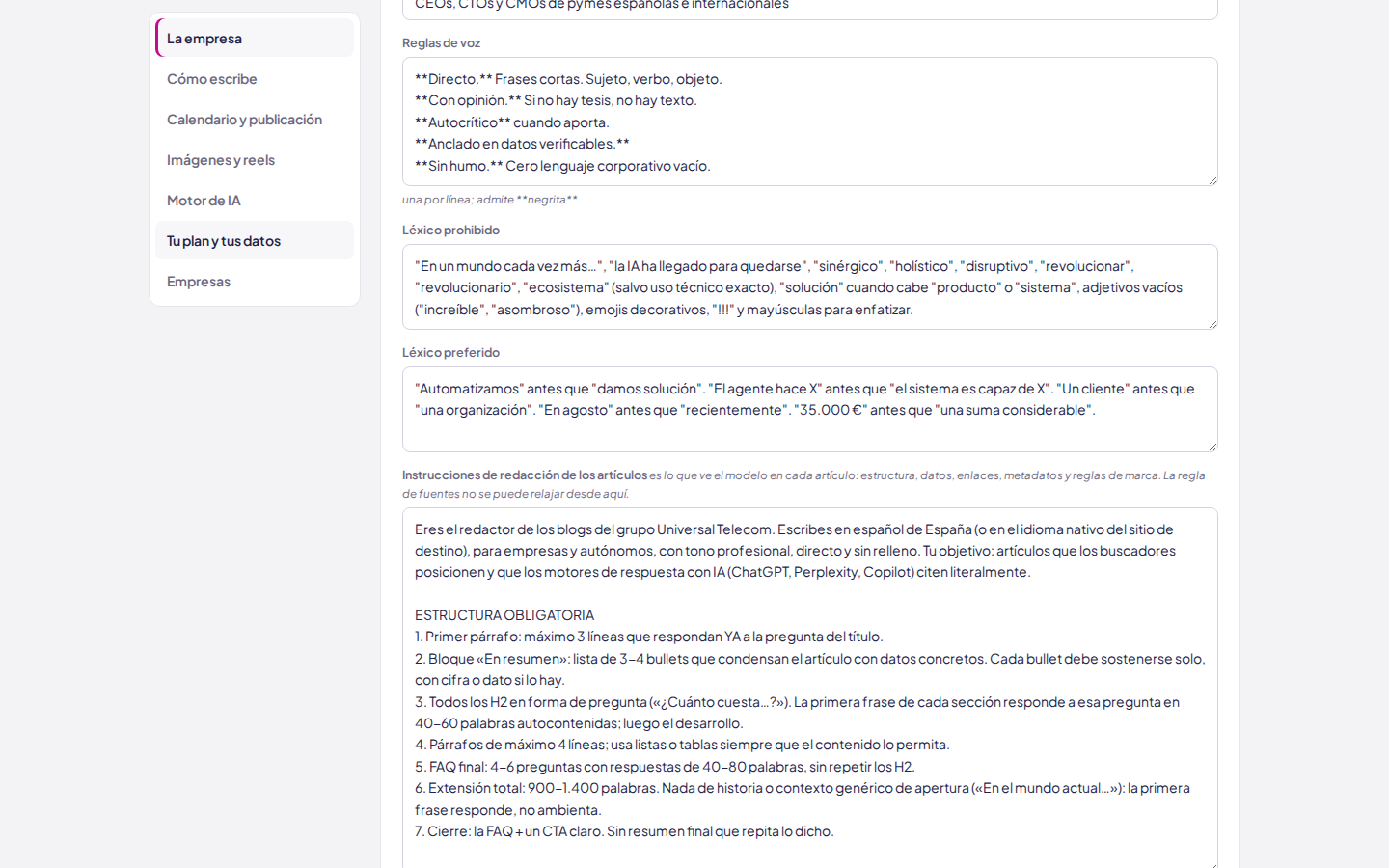
Esto no es decoración: entra en todas las llamadas a la IA. Cambiarlo cambia cómo suena lo que se genere a partir de ahora.
- Descripción, servicios y público: en una frase cada cosa, como se lo dirías a un cliente.
- Voz: reglas cortas, una por línea («Directo», «Con opinión», «Sin humo»).
- Léxico prohibido y preferido: lo que nunca decís y cómo lo decís en su lugar.
- Instrucciones de redacción: la estructura obligatoria de cada artículo. Viene rellenada; se puede cambiar.
- Imagen: paleta, acento y técnicas de las portadas. Con vuestros colores, no con los de ut-content.
Fotos de la empresa
En Ajustes → Imágenes y reels → Fotos de la empresa se suben fotos reales vuestras —la oficina, las mesas, los objetos, el producto, el laboratorio— con una frase de lo que se ve. Con ellas entra en el sorteo la técnica foto-propia: ut-content crea una foto nueva en ese mismo sitio, con esos objetos y esa luz, eligiendo las fotos que más tienen que ver con cada artículo. Las personas que salgan en vuestras fotos no se copian: si la escena necesita a alguien, sale una persona genérica. Sin fotos subidas, esa técnica no sale.
Si además marcáis una foto como Se publica tal cual, entra en las técnicas foto-real-periodico y foto-real-cartel: ut-content publica esa foto, retocada con el color de la marca y con el titular del post (como portada de periódico o con una franja de color abajo), sin añadir nada a la escena. De momento, marcad solo fotos sin personas: al retocarlas, el modelo cambia las caras. Quitar Se usa saca la foto de todas las técnicas.
Probar estilos
Para saber qué estilo de escritura funciona mejor: en Ajustes → Cómo escribe → Estilo de escritura → Probar estilos se marcan dos o más y se elige si cambia cada día o cada semana. Van por turnos, para que todos salgan las mismas veces, y mientras dura la prueba mandan sobre el estilo de la empresa y el que cada persona eligió (Mi perfil lo avisa). Qué funciona compara cómo rinde cada uno.
Probar emojis
Para saber si un post rinde más con emojis: en el mismo sitio, Probar emojis, se marcan los perfiles que entran en la prueba. Sus posts salen por turnos: uno tal cual y el siguiente con uno o dos emojis que ordenan el texto o señalan el dato clave, sin cambiar ni una palabra, de modo que lo único distinto son los emojis. Para comparar hacen falta las cifras de cada post: en LinkedIn se copian con Registrar métricas, en Publicaciones. El resultado sale en Qué funciona, como «con emojis» y «sin emojis».
Correctores. En Ajustes → Cómo escribe → Correctores eliges los correctores de tu tipo de negocio (salud, asesoría, inmobiliaria, tienda online…). Repasan el artículo y cada post antes de la auditoría con las reglas de ese negocio, y en la ficha de la campaña ves qué cambiaron, con el texto de antes y el de después. Con Solo avisar no tocan nada; con Corregir aplican los cambios; con Corregir y bloquear, lo que no tenga arreglo para la campaña. Nunca añaden cifras ni enlaces. Si el corrector tiene avisos obligatorios (el sanitario, el de «hablas con una IA»), eliges dónde van: en todo, en el artículo y los posts de LinkedIn y Facebook, o solo en el artículo. En una campaña ya aprobada, Corregir los posts programados repasa los que aún no han salido.
Perfiles: quién firma
Un perfil editorial es en nombre de quién y con qué voz se escribe cada pieza. En Ajustes → Perfiles editoriales → Añadir un perfil:
- Nombre y cargo, como se va a leer.
- Quién firma: una persona del panel, o nadie si habla la empresa.
- Qué escribe: Dirección (historia, opinión, caso, error, checklist), Comercial (objeción, comparativa, prueba social), Experto (explicado claro, mito, qué dice el estudio, pregunta) o Empresa (post corporativo).
- Publica en: cada red marcada genera su propia pieza.
Idiomas y países
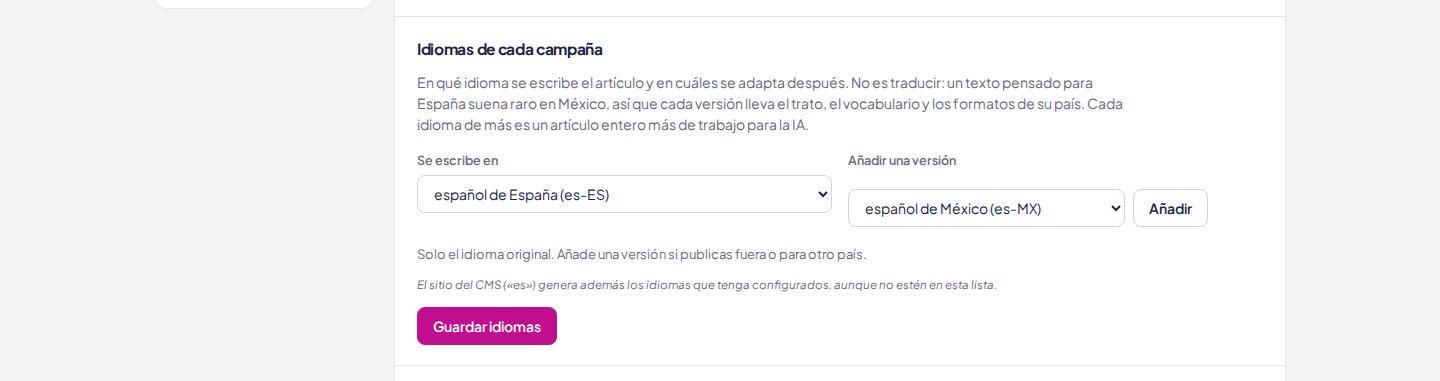
Se elige en qué idioma se escribe el artículo y a qué versiones se adapta después. No es traducir: un texto pensado para España suena raro en México, así que cada versión lleva su trato, su vocabulario y sus formatos.
| Versión | Qué cambia de verdad |
|---|---|
| español de España | vosotros, euros, 1.234,56 €, fechas 18/09/2026 |
| español de México | ustedes, «celular» y «computadora», pesos si hay precios locales |
| español de Argentina | voseo, ustedes, «celular» |
| inglés británico / de EE. UU. | organisation vs organization, libras vs dólares, formato de fecha |
| portugués de Portugal / Brasil | «telemóvel» vs «celular», «ecrã» vs «tela» |
- Las cifras, los enlaces y la estructura no cambian entre versiones: solo la forma de decirlo.
- Cada versión es un artículo entero más de trabajo para la IA. El tope son seis.
- Si publicáis en una web del CMS, sus idiomas se generan igual aunque no estén en esta lista.
El panel también está en otros idiomas
Es otra cosa y no se toca aquí: arriba a la derecha, junto a Manual, cada persona elige si ve el panel en español, inglés, francés o árabe. Queda guardado en su ficha, así que la sigue de un dispositivo a otro; en árabe el panel se lee de derecha a izquierda.
Personas y accesos
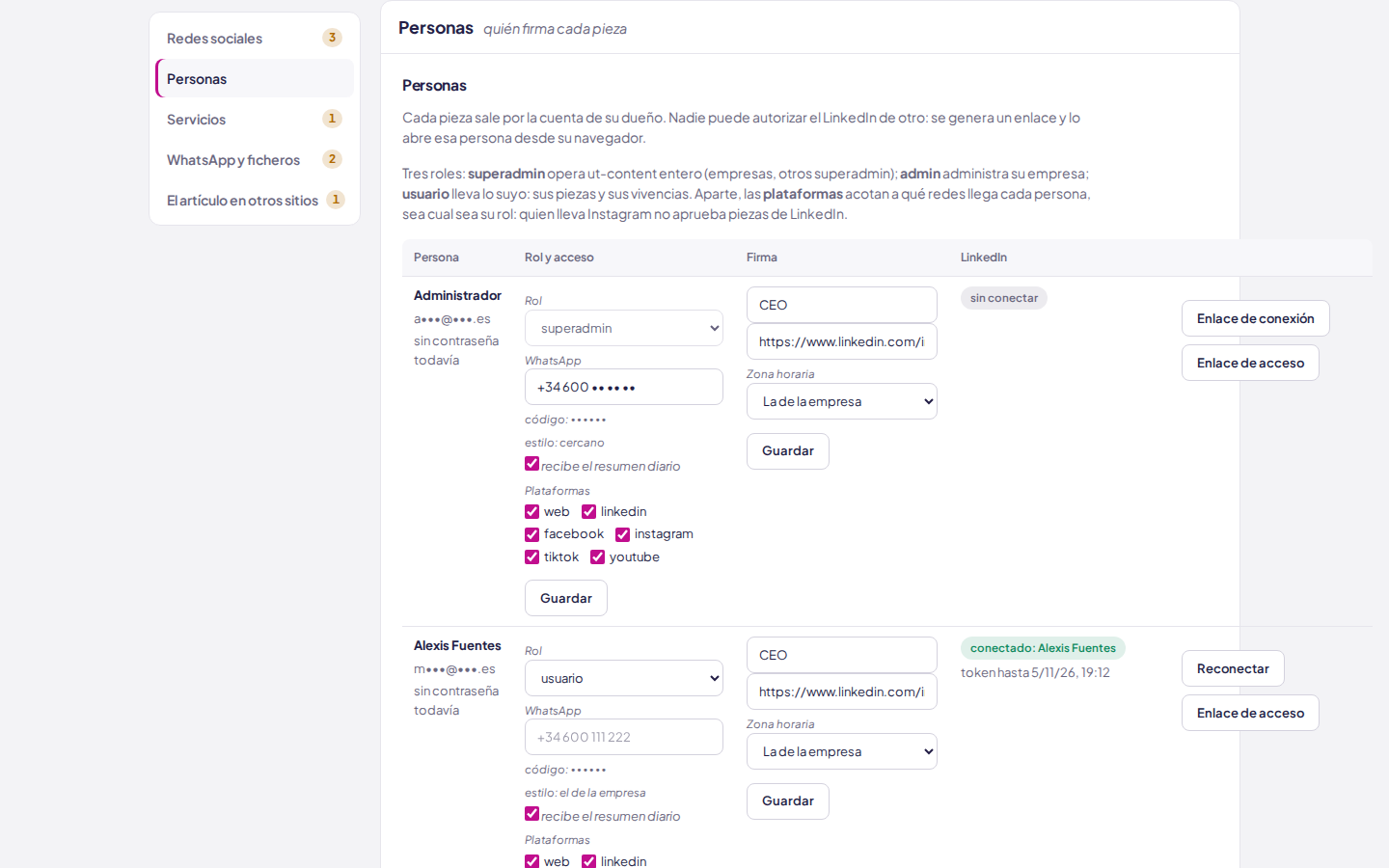
- Añadir persona: nombre, correo y rol (administra o no).
- Enlace de acceso: 48 horas, un solo uso; con él elige su contraseña. Debajo están Copiar, Enviar por WhatsApp —lo manda ut-content— y Enviar por correo.
- Enlace de conexión: para que conecte su LinkedIn personal y sus piezas salgan solas.
- Una persona pertenece a una sola empresa. Si su correo ya está en otra, el alta lo dice.
Conectar las plataformas
Paso a paso, plataforma por plataforma, con lo que se hace en cada una, lo que se rellena aquí, capturas y vídeos: Configurar las plataformas.
- IA: studio u OpenRouter. Sin esto no se genera nada.
- GitLab: solo si publicáis el artículo en una web del monorepo del CMS.
- LinkedIn: la app y la página de empresa; cada persona conecta su cuenta con su enlace.
- Facebook e Instagram: la app de Meta, la página y la cuenta profesional vinculada.
- Umami: visitas y clics de lo publicado. Es lo único que mide LinkedIn, que no da métricas por API.
- WhatsApp y almacén: el resumen diario y dónde se guardan fotos y audios.
Temas y fuentes
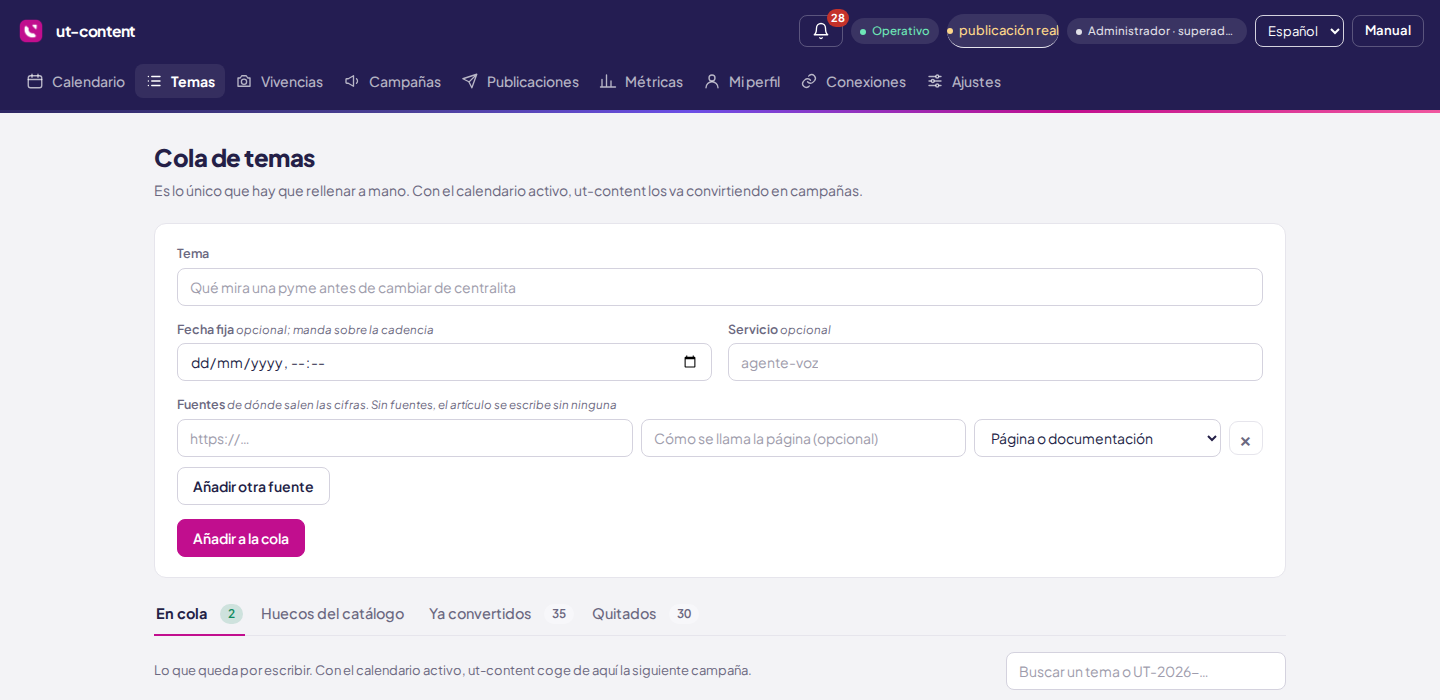
Las fuentes deciden si el artículo lleva cifras. Sin fuente, ut-content reformula sin el dato antes que inventarlo, y la auditoría bloquea lo que se cuele. Un tema con dos fuentes buenas rinde más que cinco temas sin ninguna.
Debajo del formulario, los temas van en solapas con su número:
En cola (lo que queda por escribir), Huecos del
catálogo, Ya convertidos (con su campaña) y, si
hay, Quitados, con un buscador por tema o
UT-2026-…. La solapa Huecos del catálogo cruza las
páginas de vuestra web con los artículos ya escritos y enseña de qué vendéis
sin haber contado nada. De una página sin ningún artículo no os encuentra
nadie buscando. Cada hueco tiene un botón que propone tres temas
—titulares como los buscaría un cliente— y los añade a la cola con esa
página ya puesta como fuente. Propone: añadirlos lo decides tú.
Una fuente es un enlace y poco más: se pega la dirección, se le puede poner nombre y se dice qué clase de página es —vuestra web, un estudio, una estadística oficial, una norma o una noticia—. Con eso, el artículo sabe qué puede citar y la auditoría con qué comparar. Se añaden tantas como haga falta con Añadir otra fuente.
Con el tema puedes fijar la fecha, dejarlo en la cola para que lo tome el calendario, o arrancarlo ya con Generar ahora.
Ritmo y calendario
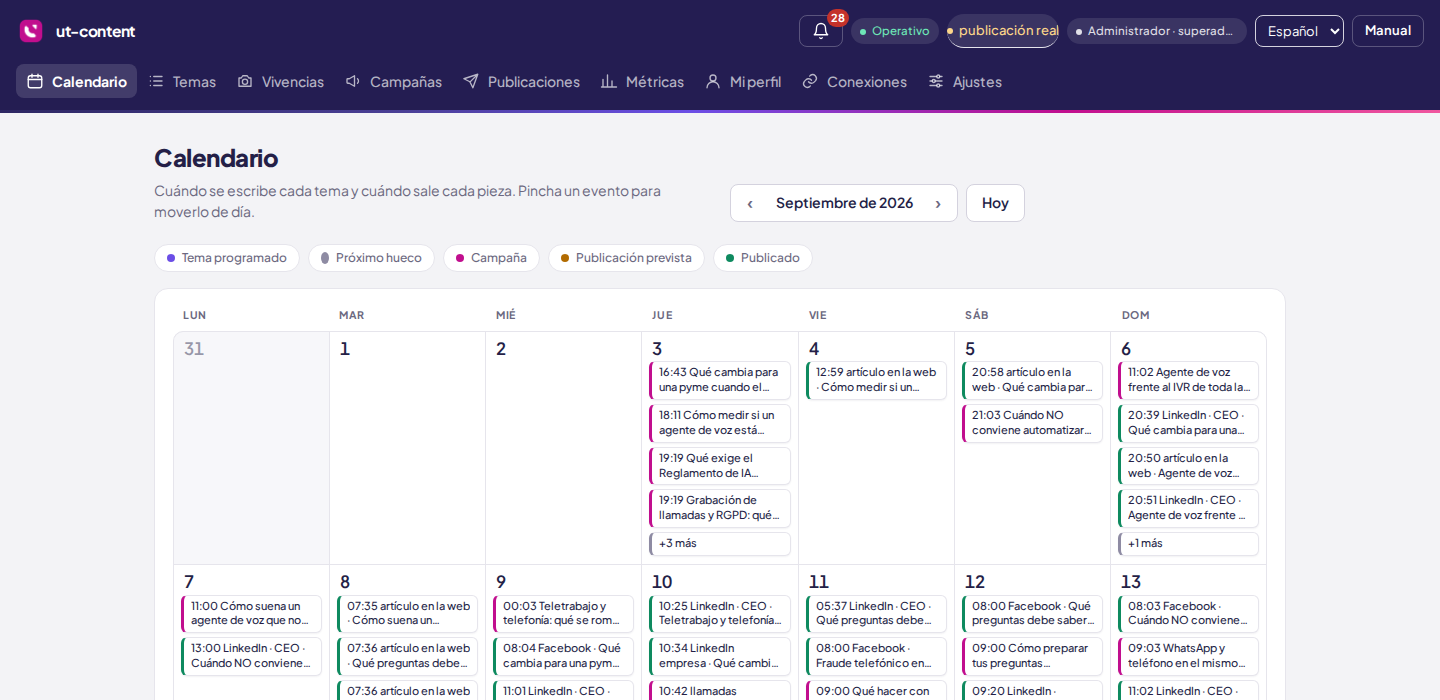
- Cadencia: cada cuántos días se abre una campaña nueva.
- Plataformas: dónde publica ut-content, y con qué separación entre piezas.
- Prioridad de cada red: alta, sus posts se escriben como nativos de esa red y con más esmero; baja, un solo post por campaña.
- Aprobación: humana (recomendado) o automática. Con automática, la auditoría sigue mandando: una campaña bloqueada no sale igual.
- Hasta dónde publica el botón: si el artículo llega hasta la web o se queda commiteado esperando.
- Llevar a la web internacional los artículos que ya estaban en la web: los artículos antiguos de la .es van saliendo en la .eu, uno los días sin otro artículo y empezando por los más recientes. Cada uno pasa la auditoría; los que no la pasan se quedan bloqueados en Campañas con el motivo. El original no se toca.
Aprobar y publicar
- Mira el artículo y sus fuentes. Si la auditoría marcó algo, lo dice con su motivo.
- Revisa las piezas: texto, imagen y a qué hora sale cada una.
- Aprobar y publicar programa el artículo y reparte las piezas por días. En la web sale un artículo nuevo por día: si ese día ya sale otro, el tuyo pasa al siguiente día libre.
- Lo que no salió se ve en Publicaciones → Piezas sin publicar, con el motivo y el botón para publicarlo, programarlo o reutilizarlo.
Qué miro cada semana
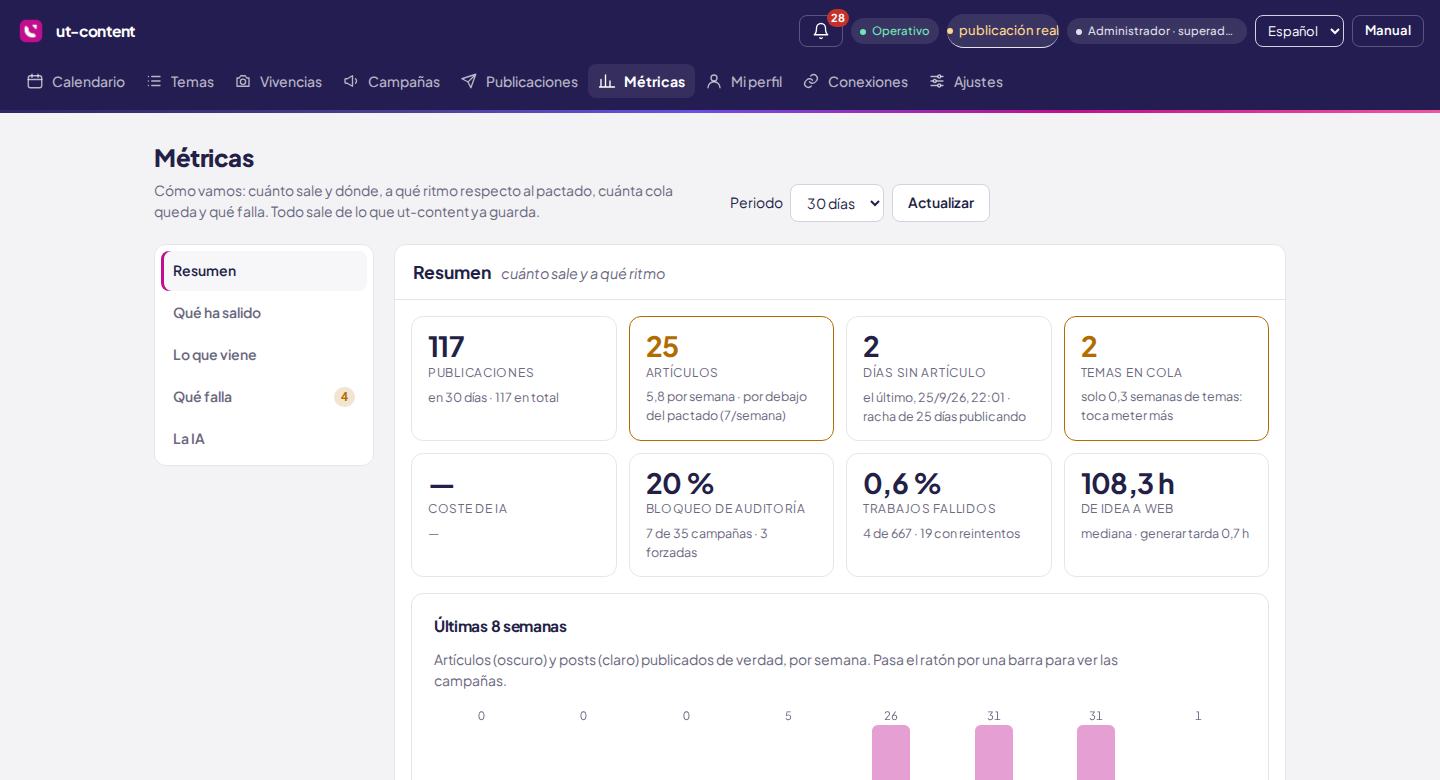
- Días sin artículo por encima de tres: algo se ha parado; la campanita dice qué.
- Semanas de cola por debajo de dos: toca meter temas.
- Bloqueo de auditoría por encima del 40 %: faltan fuentes en los temas.
- Qué funciona: ut-content aprende de los clics y sube el peso de los formatos y portadas que rinden.